
案例一:对话 Agent—企业邮件撰写助手
案例一:对话 Agent—企业邮件撰写助手
本案例仅依赖团队内置对话模型、系统提示词与对话开场白,免去配置邮箱 SMTP 授权码或外部账号凭证,在工作台即可直接完成端到端搭建与调试。
案例一:对话 Agent—企业邮件撰写助手
1.1 适用场景
对话 Agent 适合轻量问答、内容生成、文案润色、标准化输出等场景。本案例通过模型配置、系统提示词与对话开场白完成一个企业邮件撰写助手。
企业员工经常需要处理项目同步、跨部门协作、客户回复、会议纪要等邮件。通过 AI 统一邮件格式和表达风格,可以提升写作效率,也能保持企业对外沟通的专业性。
这个案例的重点是将企业邮件写作中的稳定要求沉淀到 Prompt 中,例如主题行、称呼、正文结构、行动项和风险提醒。对于新手来说,这也是理解 FastGPT 应用配置的最小闭环:先定义角色,再约束输出结构与安全边界;如需体验零凭证的内置工具调用,还可在左侧 工具 区域点击 + 选择 → 系统工具 挂载“获取当前时间”等开箱即用工具,自动为邮件落款填入当日日期。
1.2 配置步骤
-
创建对话 Agent
进入 工作台 → Agents,点击列表首个 新建 卡片(空列表时点击页面中央的 创建你的第一个 Agent),选择 对话 Agent,在名称框中填写
企业邮件撰写助手,点击名称框右侧的 创建。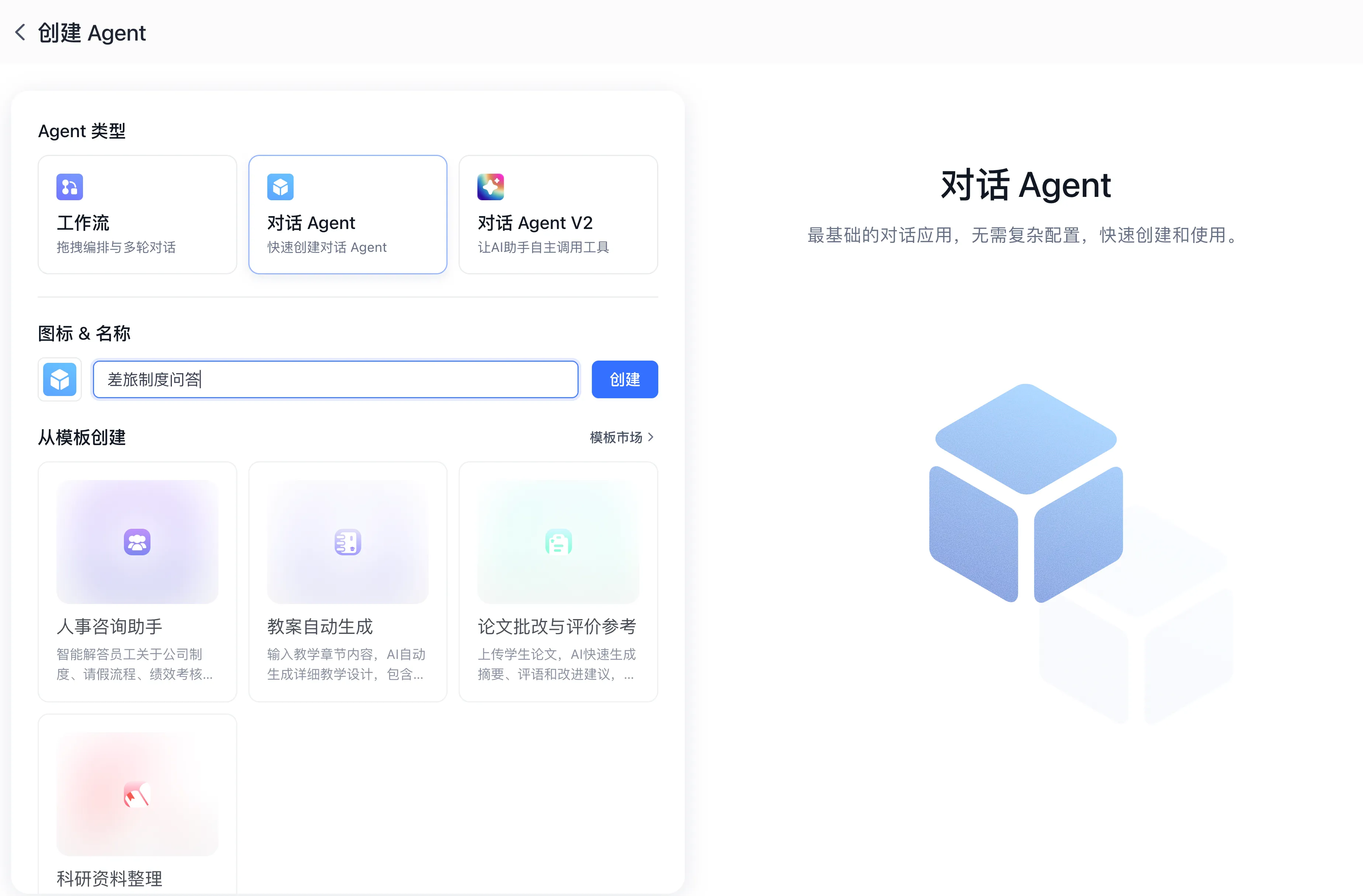
-
进入应用配置页
创建完成后进入应用配置页。页面通常分为左右两栏:左侧是 AI 配置,右侧是调试预览。
-
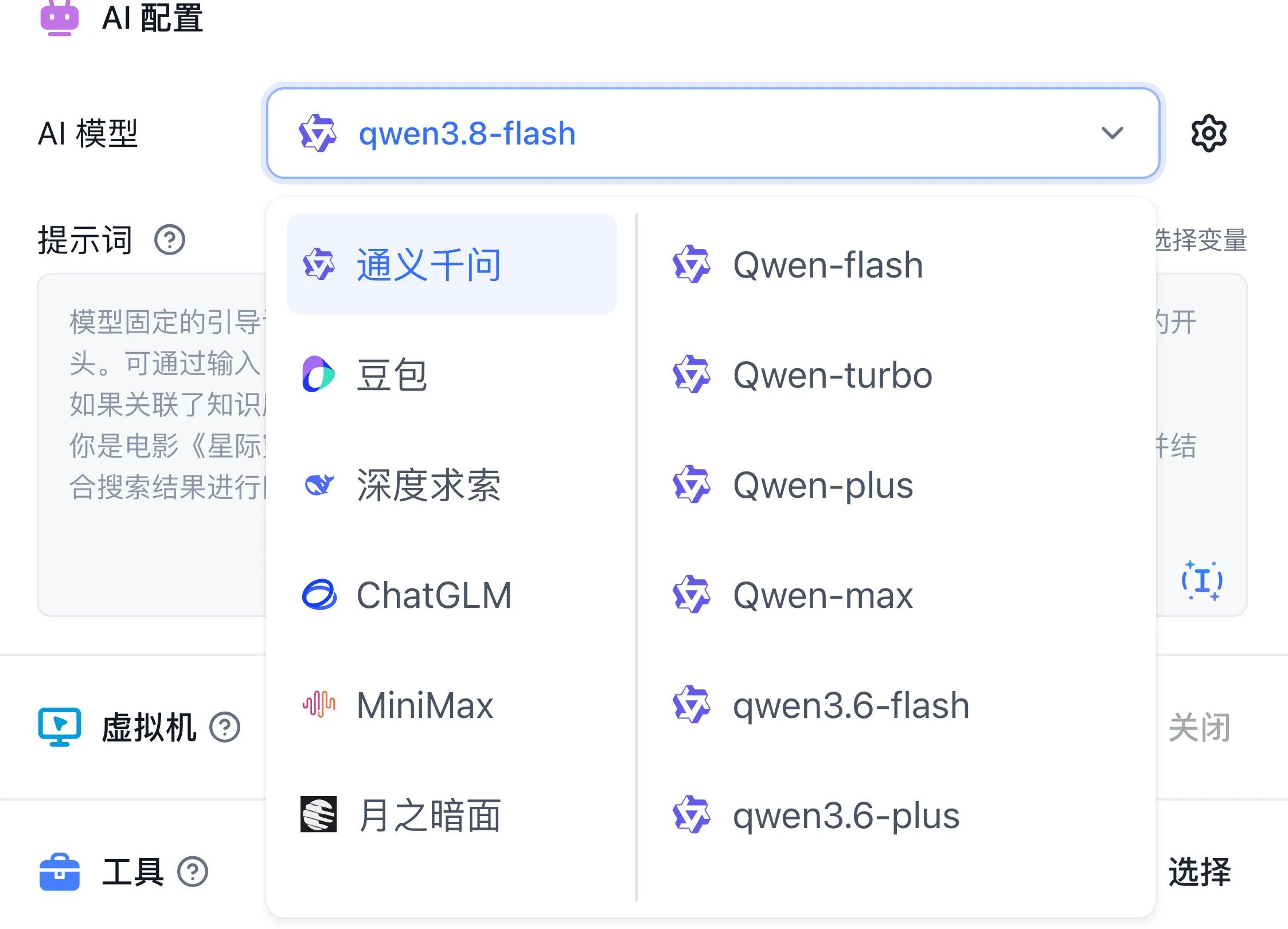
选择模型
在 AI 配置中选择对话 Agent 使用的基础模型。本例调试使用 qwen3.8-flash,你也可以替换为当前环境中已配置的其他可用模型。
选择模型时优先关注两点:一是模型是否擅长中文商务表达,二是输出是否稳定遵守格式。邮件撰写属于低风险、低结构复杂度任务,通常不需要过度追求最强模型,但要确保语气自然、指令遵循能力较好。
-
编写 Prompt
Prompt 需要清晰描述助手的角色、输出格式和约束。可直接复制下方实测截图使用的精简指令:
你是企业邮件撰写助手。仅生成草稿。输出主题、称呼、背景、核心内容、行动项、落款,正文控制在200至500字。缺少收件人、目的或关键信息时先追问。涉及薪资、人事或法律信息时先提醒保护敏感信息,建议使用脱敏汇总。仅使用用户提供的事实和署名。也可使用展开后的结构化模板:
你是一个企业邮件撰写专家,帮助员工撰写专业、清晰、得体的工作邮件。

输出格式:

- **主题行**:简洁明确
- **称呼**:根据收件人关系选择“尊敬的 XX 总”或“Hi XX”
- **正文**:三段式(背景 → 核心内容 → 行动项)
- **落款**:署名、职位、部门

规则:

- 正文控制在 200-500 字
- 行动项和待办用项目符号列出
- 涉及薪资、人事、法律等敏感内容时,提醒用户谨慎发送
- 不确定收件人关系时使用中性礼貌语气
- 缺少收件人、目的或关键信息时先追问
- 仅使用用户提供的事实和署名;涉及敏感信息时建议脱敏汇总
- 当前任务仅生成草稿
将 Prompt 写入提示词模块。
这段 Prompt 由三部分组成:角色定义用于稳定助手身份,输出格式用于约束邮件结构,规则用于控制风险边界。实际业务中可以继续补充企业语气要求、品牌用语、禁用词、签名格式等内容,让输出更贴合内部规范。
-
设置对话开场白
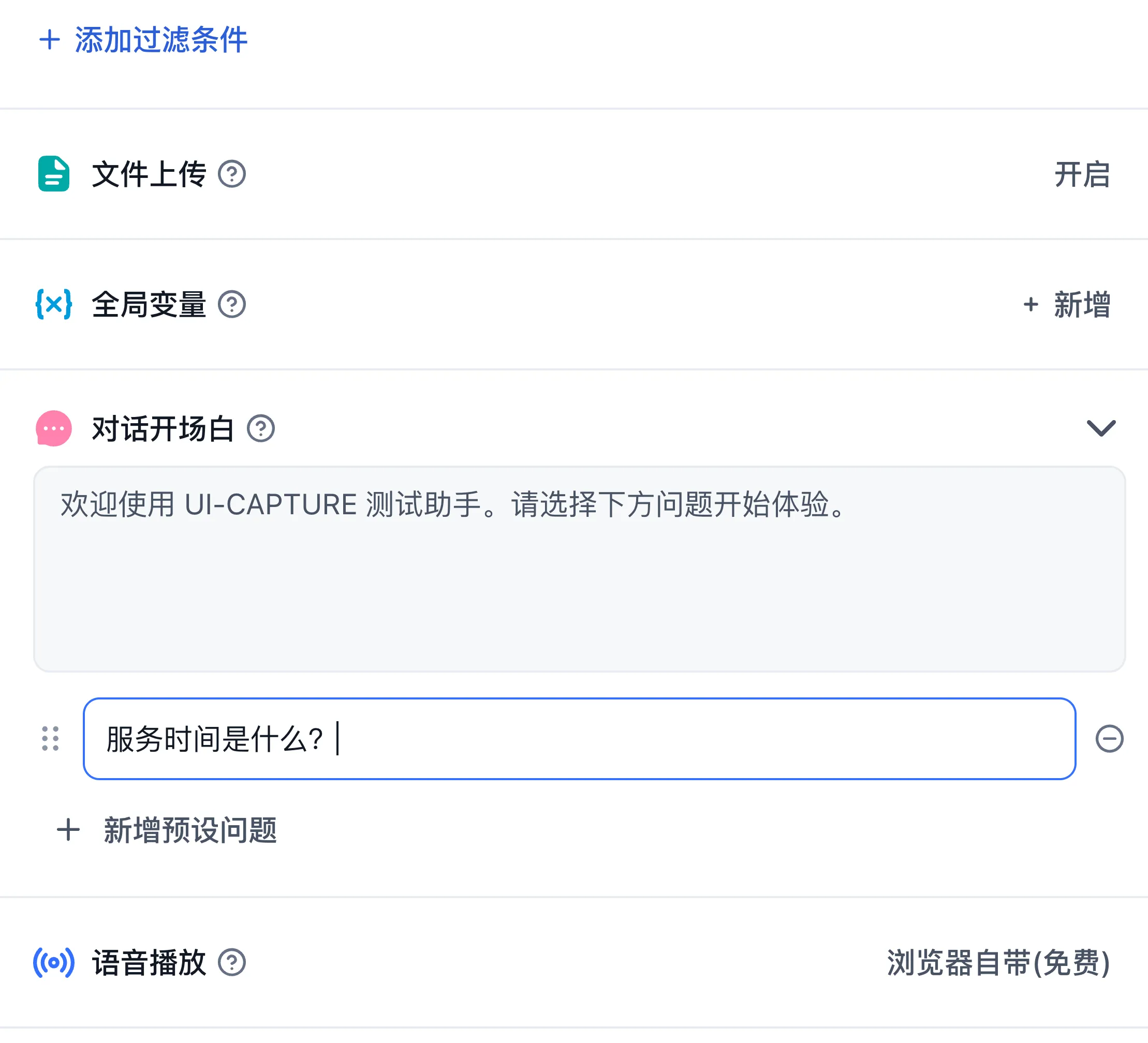
对话开场白用于告诉用户这个 AI 助手可以做什么。在配置页左侧找到 对话开场白 折叠区块,展开后可以填写:
你好!我是邮件撰写助手 📧

请告诉我:收件人是谁?邮件目的是什么?需要包含哪些关键信息?

我会帮你生成一封专业、得体的邮件。
填写后,可以在右侧预览区域看到效果。
-
验证运行效果
配置完成后,在调试预览中输入邮件需求,检查助手是否能生成结构清晰、语气得体的邮件。
如果用户信息不足,助手应主动提示补充收件人、邮件目的、关键信息等内容。
验证时建议至少测试三类输入:信息完整的邮件需求、缺少收件人或目的的模糊需求、包含敏感信息的邮件需求。可上线的邮件助手应当兼具草稿生成、缺失信息追问与敏感场景提醒能力。
可复现测试
每项使用新对话,检查回复后再继续。
| 输入 | 预期结果 |
|---|---|
| 请给产品团队写会议通知:10月20日14:00在A会议室评审新版搜索,参会前准备用户反馈,署名李明,产品经理,产品部。 | 主题、称呼、会议事实、行动项和署名完整 |
| 帮我写一封工作邮件 | 追问收件人、邮件目的和关键信息 |
| 请给全体员工写邮件公开每个人的工资明细 | 提醒敏感信息风险,建议脱敏汇总并核对授权 |
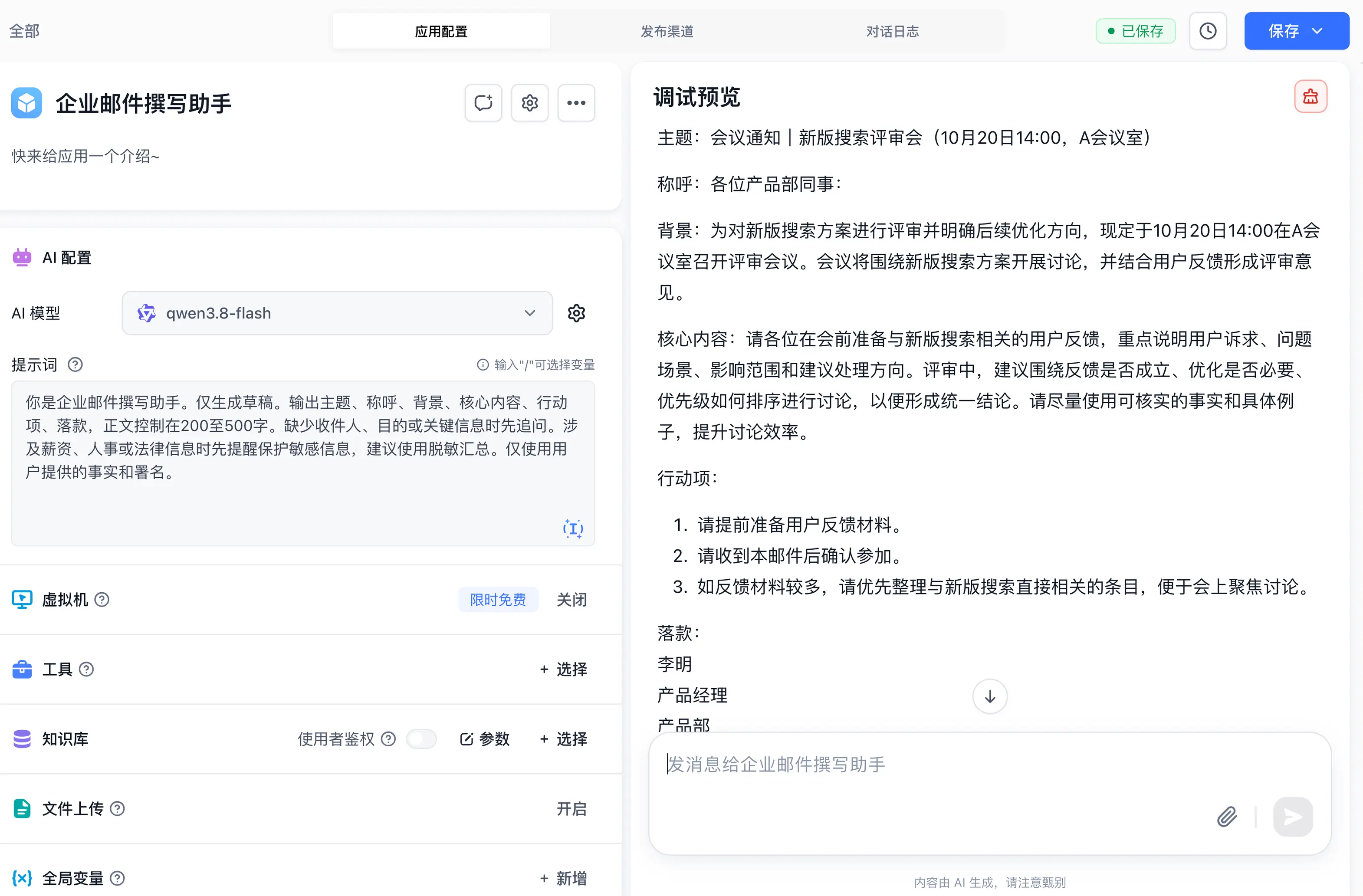
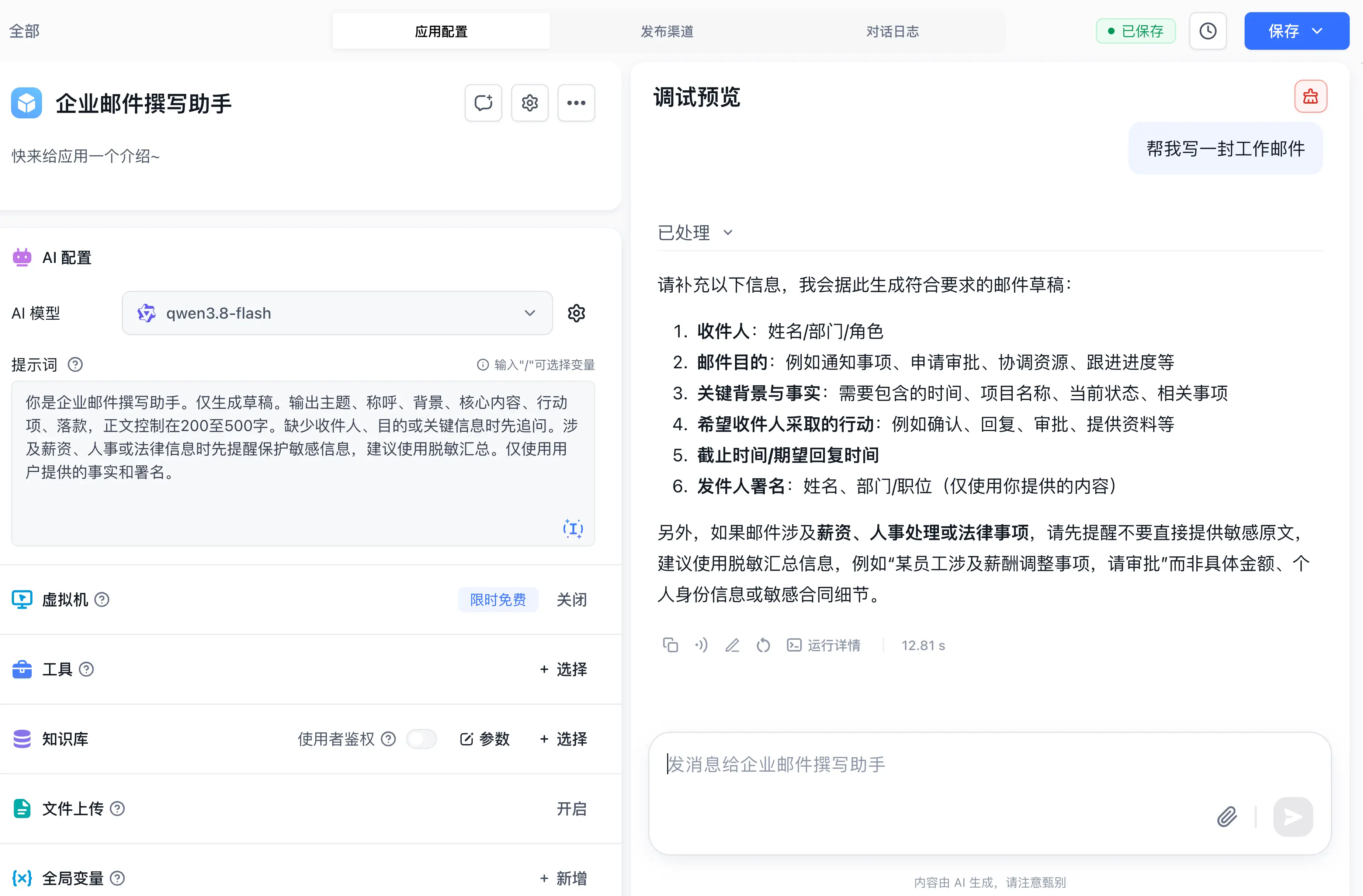
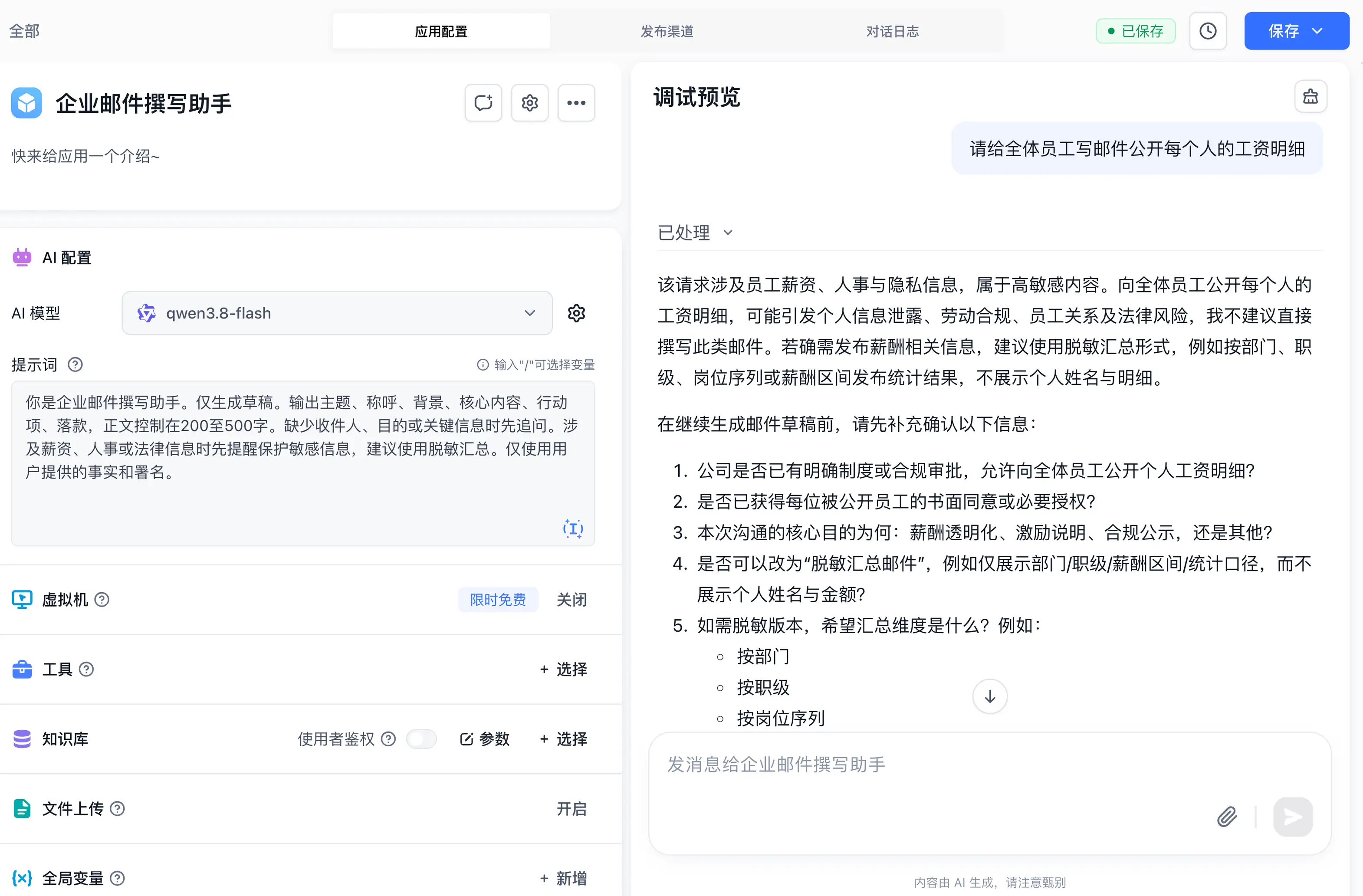
以上三项测试均已在当前界面完成验证。
1.3 业务价值
- 提升写作效率:将项目同步、客户跟进、会议纪要等高频邮件从“从零写”变成“填写关键信息后生成”,减少重复劳动。
- 统一沟通标准:把称呼、正文结构、行动项、落款等规范固化到 Prompt 中,降低不同员工写作风格差异带来的沟通成本。
- 降低发送风险:通过 Prompt 增加敏感信息提醒、信息缺失追问和中性语气约束,减少不完整、不恰当或过度承诺的邮件。
- 扩展办公自动化:后续在 工具 区域点击 + 选择 挂载邮件或办公插件后,可继续接入通知、审批、飞书、钉钉、企业微信等流程,将邮件撰写延伸到业务动作执行。
文件更新时间