
应用构建/技能
开发与调试
详细介绍如何新建或导入技能,并在 Web IDE 中管理文件、使用交互终端以及进行对话调试。
1. 新建与导入技能
在开始编写代码前,你需要先在技能列表中创建一个开发项目。系统支持以下两种方式来创建或载入技能:
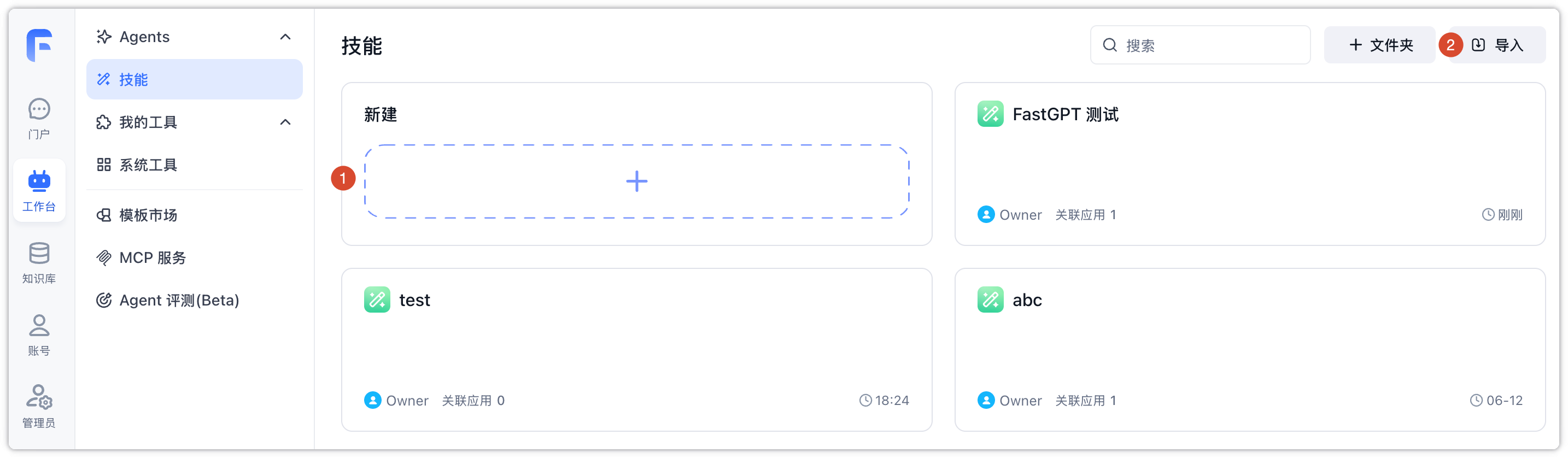
1.1 点击新建区域创建技能
在页面中点击带有加号的“新建”卡片,在弹出的窗口中设置技能名称、图标、介绍以及需求描述。系统在后台初始化该技能时,会根据你的输入采取不同的方式:
- 使用默认模板:如果你保留默认的“目标/流程/要求”模板未作修改,系统将直接使用内置的基础结构和样例代码生成技能工作区(不调用 AI 模型,不产生积分消耗)。
- AI 辅助生成:如果你在此输入了具体的功能需求(例如“帮我编写一个从文本中提取所有邮箱地址的技能”),系统在后台会调用系统配置的默认大语言模型,根据你的描述自动生成技能方案
SKILL.md并完成代码初始化,这会产生相应的积分消耗。
1.2 导入已有技能 ZIP 压缩包
如果你手头有自己备份或他人分享的技能,可以点击页面右上角的“导入技能”按钮,上传对应的 ZIP 格式技能压缩包,系统会自动解压并在后台还原所有代码文件与配置,让你能够立即在此基础上继续开发。
2. 工作区文件管理
当你在后台打开技能详情页时,系统会在安全的沙盒容器中为你初始化并拉起一个独立的运行空间,同时在右侧通过文件树加载你的项目。
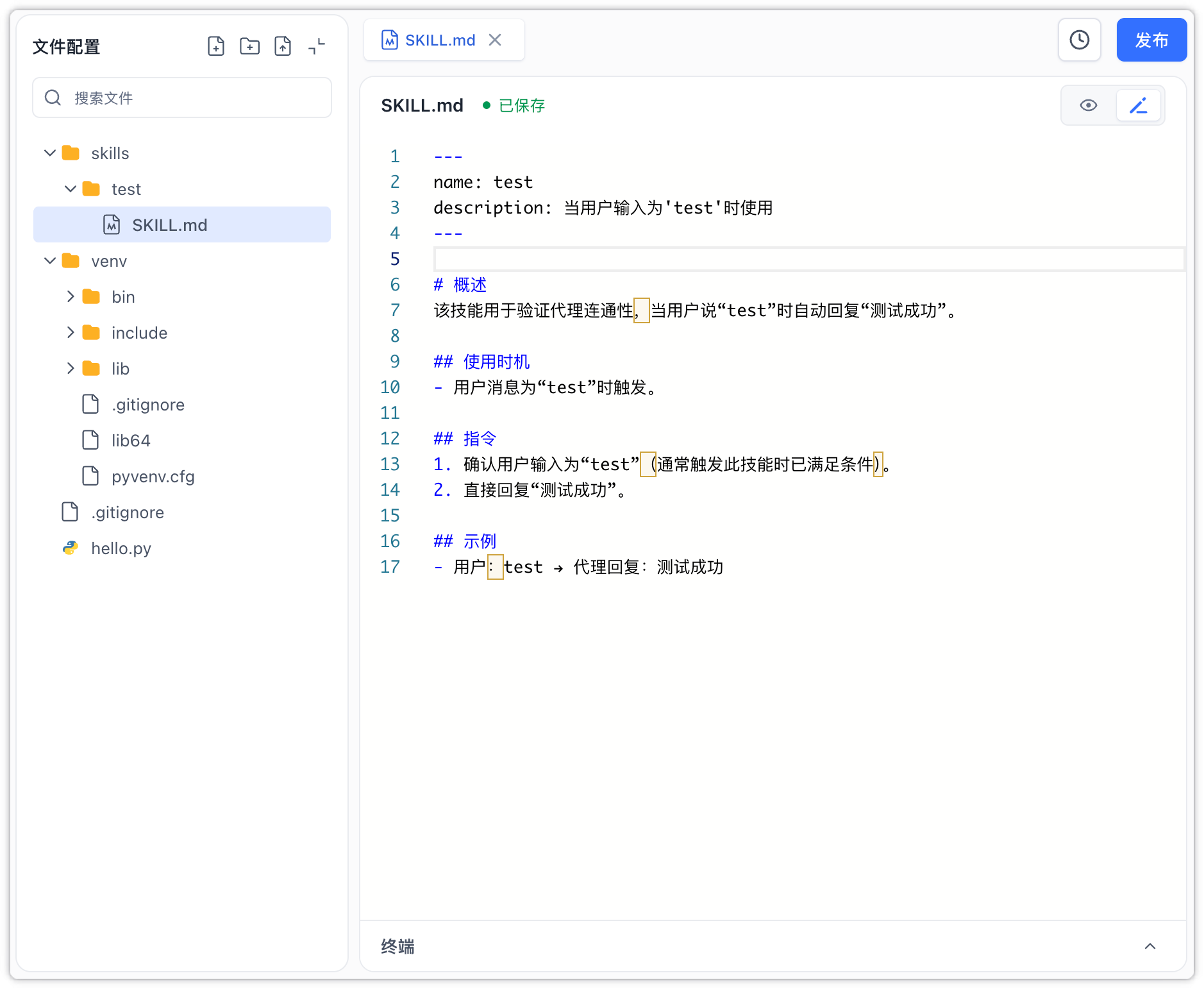
2.1 多文件管理
你可以在右侧的文件树上右键或点击按钮,轻松进行文件的新建、删除、重命名和移动,灵活组织项目的目录结构。
2.2 代码在线编辑
在文件树中点击任意文件即可在中央编辑器中打开并编辑代码:
- 自动保存:编辑器自带自动保存机制,代码修改完成后,系统会自动同步并写入后台沙盒中。
- 实时状态刷新:无论是你编辑保存、在终端安装依赖包,还是后台进程生成了新文件,右侧的文件树都会实时感知并刷新,自动同步展示最新状态。
- 变更隔离:此处进行的所有代码修改仅在调试区即时生效,不会直接影响到线上已发布运行的应用。若需应用最新的代码,需要先点击“发布”生成正式版本,具体发布逻辑请详见 版本与发布。
2.3 终端双向交互
右侧底部的命令行窗口(Terminal)直接连接到后台沙盒:
- 运行命令:你可以在这里输入各种命令行操作,例如在线安装代码所需的依赖包,或是运行各类自定义测试与调试脚本等。
- 日志反馈:终端会实时输出命令执行的过程和日志。如果代码或脚本运行出错,可以直接通过终端输出的报错信息来辅助定位问题。
3. 智能体对话调试
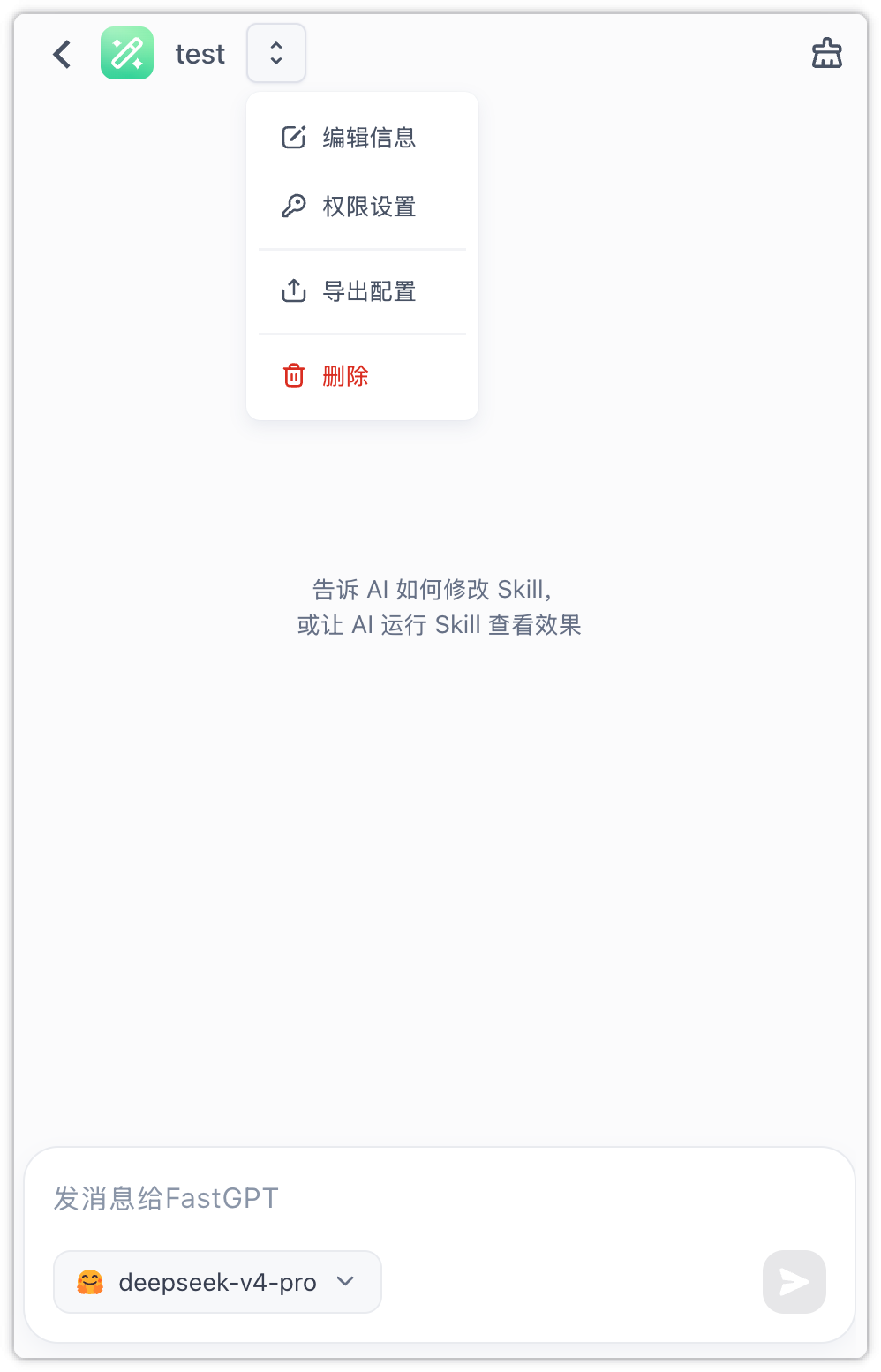
左侧的智能体调试面板提供了一个测试环境,允许你通过与智能体对话来实时测试和调用你编写的技能逻辑:
3.1 即改即生效
每次你在右侧编辑器中修改并保存代码后,无需手动进行编译、打包或重新部署。只需在左侧调试框中发送下一条消息,系统便会在后台自动运行你最新的代码,让你能够立即看到修改后的效果。
3.2 对话式工作区修改
你可以直接通过与智能体对话,让它帮你编辑右侧的文件内容(包括文件的创建、删除、修改等),右侧的文件树和编辑器会实时同步展示这些变化。
3.3 实时文件导出
你可以点击页面右上角菜单中的“导出配置”,将当前工作区中实时的所有代码与配置文件打包成 ZIP 压缩包下载到本地,方便进行本地备份或分享。
在 GitHub 上编辑
文件更新时间