
开始使用
创建首个工作流
掌握可视化画布编排、节点连线、数据输入输出引用与端到端调试发布。
本教程引导你在可视化画布上搭建一个包含模型调用与输出格式化的多节点工作流,掌握工作流引擎的核心编排机制。
学习目标与前置条件
完成本教程后,你将理解工作流画布的执行连线与数据流转原理,学会通过节点组合实现“流程开始 → AI 对话(可选指定回复)”的完整处理链条。
在开始前,确认满足以下条件:
- 拥有当前团队的应用创建权限。
- 当前团队已配置可用的对话模型。
- 熟悉基本的工作区界面操作。
第一步:新建空白工作流
- 登录 FastGPT,点击左侧导航栏的“工作台”。首次使用时点击页面中央的“创建你的第一个 Agent”(若工作台已有应用,点击列表首个“新建”卡片),进入“创建 Agent”页面。
- 在“Agent 类型”中选择“工作流”,在“图标 & 名称”中填写
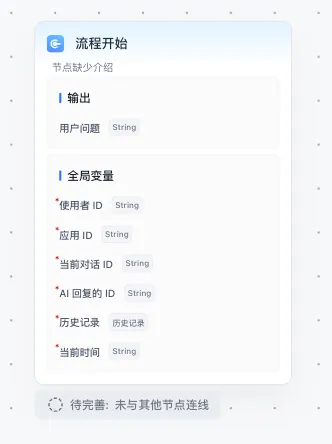
摘要助手,点击“创建”。 - 进入画布后,初始状态只有作为触发入口的“流程开始”节点。
第二步:添加并配置 AI 对话节点
- 添加节点:点击画布左侧悬浮工具栏中的黑色
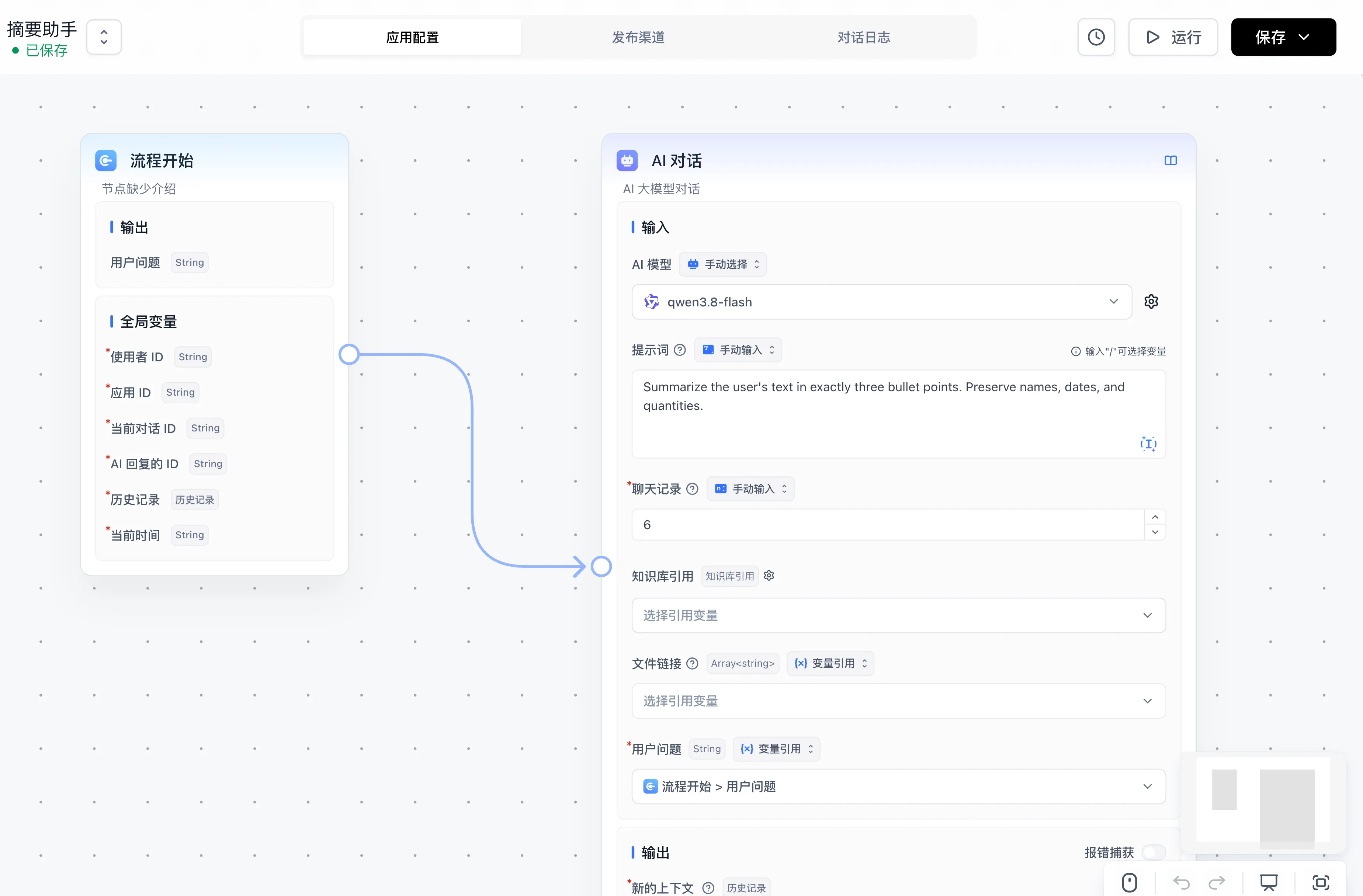
+(添加节点)按钮打开左侧面板,在“基础功能”标签页的“AI能力”分组下点击或拖拽“AI 对话”节点至画布中央(也可点击“流程开始”节点右侧蓝色连接点上的+,在弹出的面板中选择“AI 对话”)。画布空白处右键菜单提供“自动对齐”“添加注释”“全部折叠”(节点已全部折叠时显示“全部展开”)三项。 - 建立执行连线:确认“流程开始”节点的右侧连接点已连线至“AI 对话”节点的左侧连接点。执行连线决定了节点的运行先后顺序。
- 配置节点参数(与下图保持一致):
- AI 模型:保持
手动选择,在下拉框中选择可用的对话模型(如qwen3.8-flash)。 - 提示词:保持
手动输入,输入请将用户输入的文本提炼为 3 条要点,保留关键人名、日期与数量信息。(下方截图使用同等语义的英文提示词:Summarize the user's text in exactly three bullet points. Preserve names, dates, and quantities.)。 - 用户问题:右侧输入模式保持为
{x} 变量引用,点击下方选择框并绑定至流程开始 > 用户问题,将用户输入的原始文本传递给模型。
- AI 模型:保持
第三步:配置回复输出方式
工作流支持两种向用户返回对话结果的方式,可按场景选择:
- 方式一:由“AI 对话”节点直接输出(默认,对应本文截图):“AI 对话”节点默认会将模型生成的内容直接流式输出至对话窗口。点击“AI 对话”节点中“AI 模型”下拉框右侧的齿轮图标,在弹出的“AI 配置”窗口中,“基础配置”区域末尾有“隐藏 AI 输出”开关;保持该开关处于关闭状态,即可直接输出摘要结果。
- 方式二:使用“指定回复”节点自定义输出格式(可选进阶)
如需在模型输出前后拼接固定引导语(如
摘要结果如下:),可按以下步骤配置:- 点击画布左侧悬浮工具栏的黑色
+(添加节点)按钮打开左侧面板,在“基础功能”标签页的“工具”分组中添加“指定回复”节点。 - 从“AI 对话”节点的右侧连接点拖出连线,连接至“指定回复”节点的左侧连接点。
- 点击“AI 对话”节点中“AI 模型”右侧的齿轮图标,在“AI 配置”窗口“基础配置”区域末尾开启“隐藏 AI 输出”开关,避免同一轮对话输出两次回复。
- 在“指定回复”节点的“回复的内容”区域配置输出(右侧输入模式菜单默认为
手动输入):- 仅输出模型回复:点击“回复的内容”右侧的
手动输入下拉菜单,切换为{x} 变量引用,在下方选择框中选中AI 对话 > AI 回复内容。 - 固定文案拼接模型回复:保持
手动输入模式,在文本框中输入固定引导文字(如摘要结果如下:),换行后输入/呼出变量列表,点选AI 对话 > AI 回复内容。
- 仅输出模型回复:点击“回复的内容”右侧的
- 点击画布左侧悬浮工具栏的黑色
第四步:点击“运行”开展端到端调试
- 点击画布右上角的“▷ 运行”按钮,打开右侧的“运行预览”抽屉面板。
- 在“运行预览”底部的输入框中输入测试文本:
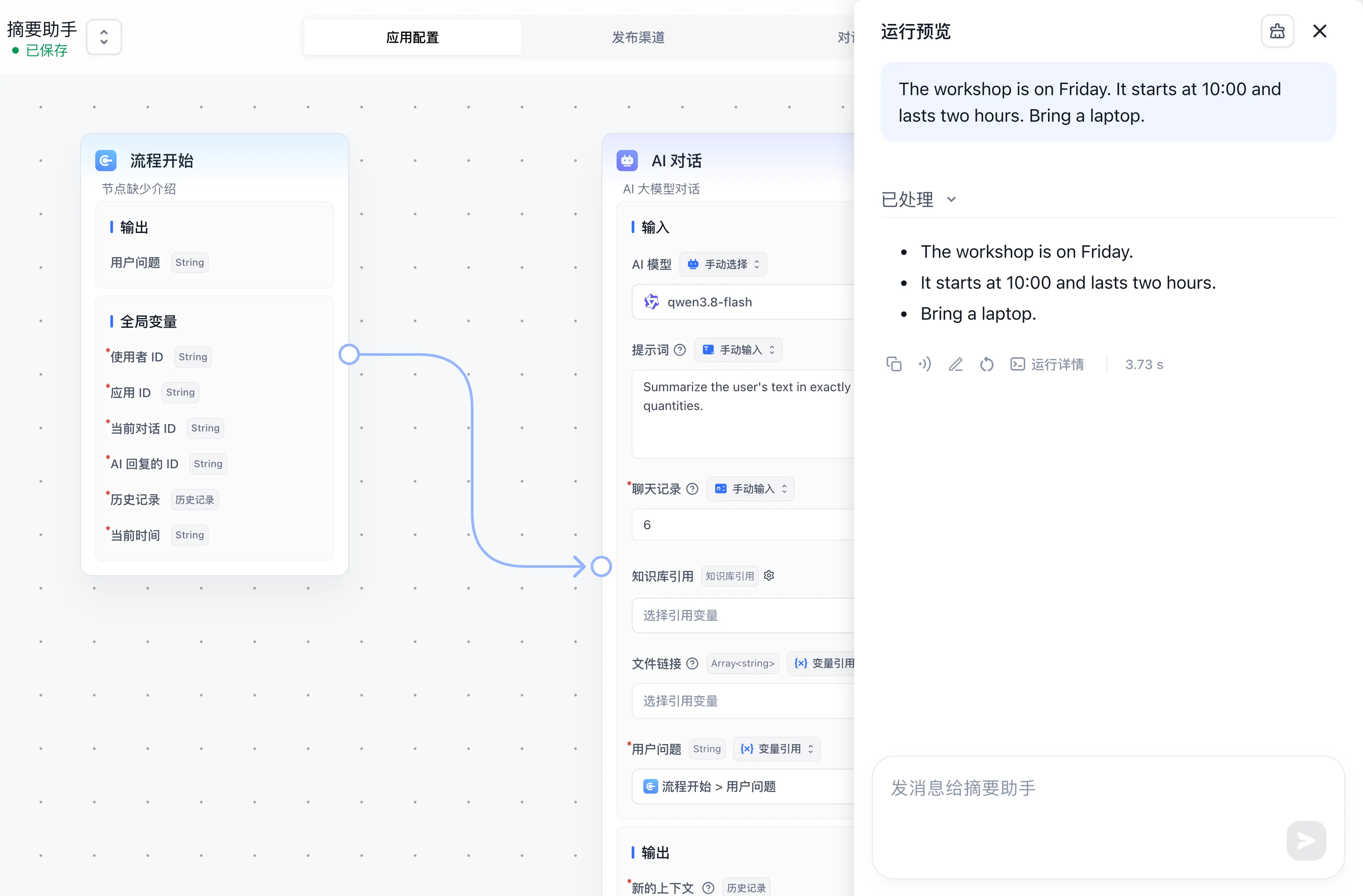
本周五上午 10:00 将举办为期两小时的研讨会,请参会人员自带笔记本电脑。下方运行截图使用的英文测试文本参考:
The workshop is on Friday. It starts at 10:00 and lasts two hours. Bring a laptop.- 点击发送后,观察画布与“运行预览”面板:
- 画布上各节点依次执行,“运行预览”面板返回保留了日期时间(
Friday/本周五、10:00)、持续时长(two hours/两小时)与物品要求(laptop/笔记本电脑)关键信息的三条要点摘要。 - 点击回答下方的“运行详情”按钮,可查看每个节点的输入参数、输出内容、运行状态及单步耗时。
- 画布上各节点依次执行,“运行预览”面板返回保留了日期时间(
第五步:保存并发布正式版本
- 确认输出效果无误后,点击右上角的“保存”按钮,在下拉菜单中选择“保存并发布”。
- 在“保存并发布”弹窗中输入版本名称(例如
摘要助手 v1),点击“确认”。 - 新版本立即接管外部访问入口,草稿编辑变动在下一次发布前保留在工作台中。
编排排障指南
| 常见问题 | 排查步骤 |
|---|---|
| 节点处于等待状态未执行 | 检查上游节点至该节点的执行连线连接状态,确认所有前置依赖均已触发 |
| 下游模型接收内容为空 | 检查变量引用配置,确认正确绑定了上游节点的输出字段 |
| 画布未产生对话回复 | 检查工作流中是否包含可输出内容的节点(如未开启“隐藏 AI 输出”的 AI 对话节点,或指定回复节点) |
| 变量更新未生效 | 确认变量写入节点的执行时序位于下游读取节点之前 |
下一步
在 GitHub 上编辑
文件更新时间