
构建应用
模板市场、应用文件夹与批量管理
使用官方模板快速创建应用,通过文件夹层级、批量操作、JSON 导入导出与协作者权限管理团队应用资产。
随着团队内对话 Agent、Agent V2 与工作流数量的增长,可以通过模板市场复用成熟编排方案,并利用文件夹、批量管理与配置导入导出维护应用目录。
从模板市场创建应用
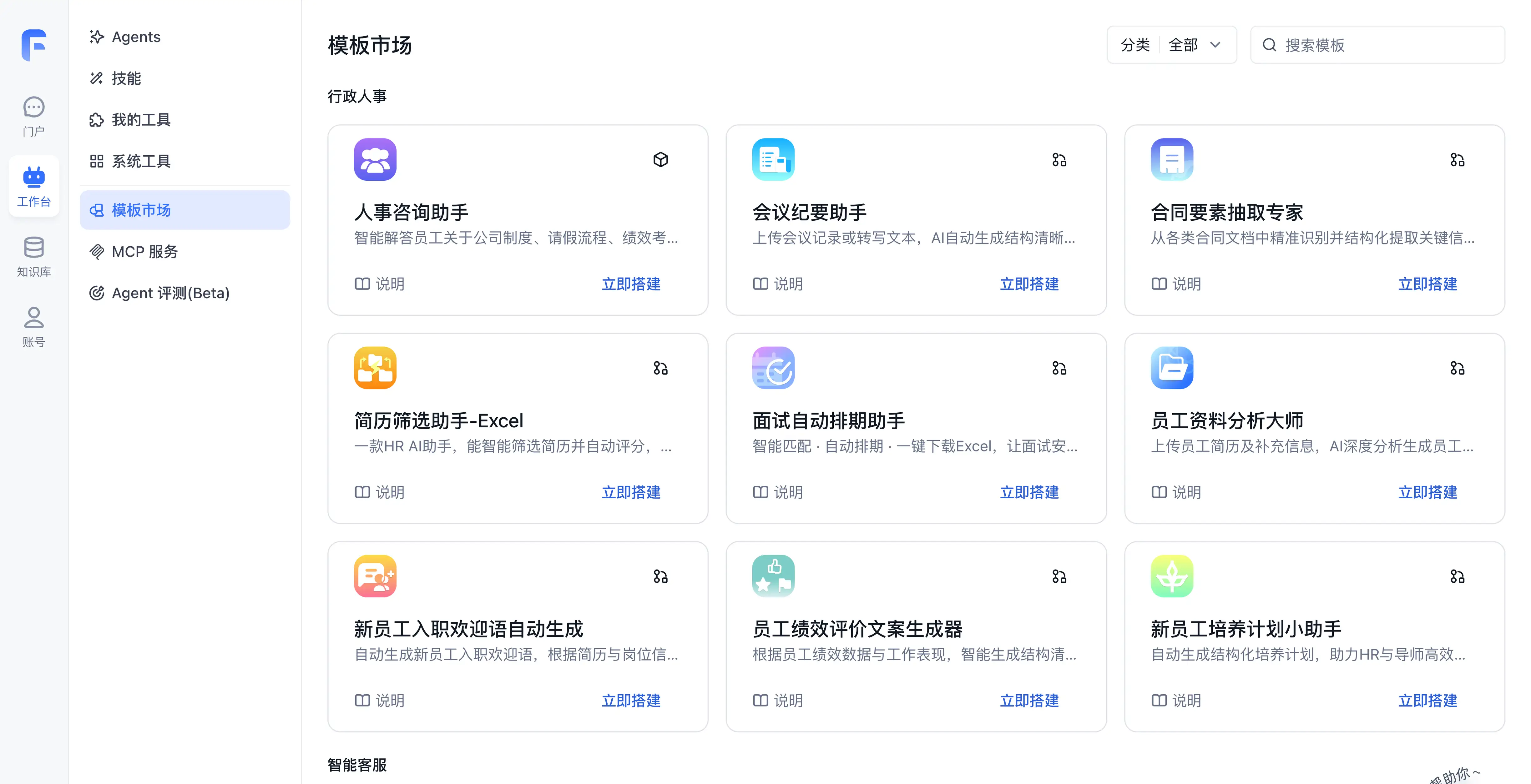
- 在工作台左侧导航栏点击“模板市场”,或在 Agents 列表顶部的 从模板新建 区域浏览推荐模板。
- 按分类标签(如推荐、企微专区、文本创作、图片生成、联网搜索、角色扮演、办公服务)筛选,或在右上角搜索框按关键词检索。
- 模板提供使用说明时,点击模板卡片上的 说明 查看流程、适用场景与前置要求;点击 立即搭建 即可在当前目录直接创建应用实例。
- 进入新建的应用后,将各模型节点、知识库引用和工具凭证替换为本团队的可用资源,并在调试预览面板验证运行结果。
应用列表筛选与文件夹组织
- 多维筛选与排序:进入 工作台 → Agents,页面左上角显示 Agent 标题,顶部工具栏支持按应用类型(对话 Agent、对话 Agent V2、工作流)、名称关键词及排序规则定位目标资源,右上角依次提供 批量管理、+ 文件夹 与 导入 三个高频管理入口。
- 新建文件夹:点击右上角 + 文件夹,输入名称与描述,并选择是否跟随父文件夹权限,按业务部门、项目阶段或环境(开发 / 预发 / 生产)建立多级目录。
- 权限继承与父目录所有者边界:开启权限继承(默认启用)的子级文件夹及资源会自动继承父文件夹配置的协作者角色(可使用、可编辑、可管理),关闭权限继承(
inheritPermission=false)的独立授权资源保留自身协作者列表;父级目录所有者(Owner)在继承态子资源上继承为 可管理(manage) 权限,每个子资源保留各自的唯一创建者(Owner)。 - 祖先路径只读导航:当成员仅拥有某个深层子应用、工具、技能或知识库的访问权限而未获授父文件夹权限时,列表会将沿途的父文件夹作为只读导航入口展示(隐藏文件夹简介与管理菜单,禁用拖拽),支持成员沿目录面包屑逐级进入被授权的子资源,同时可在当前子树范围内搜索。详细权限矩阵见 团队与权限设置。
批量移动与批量删除
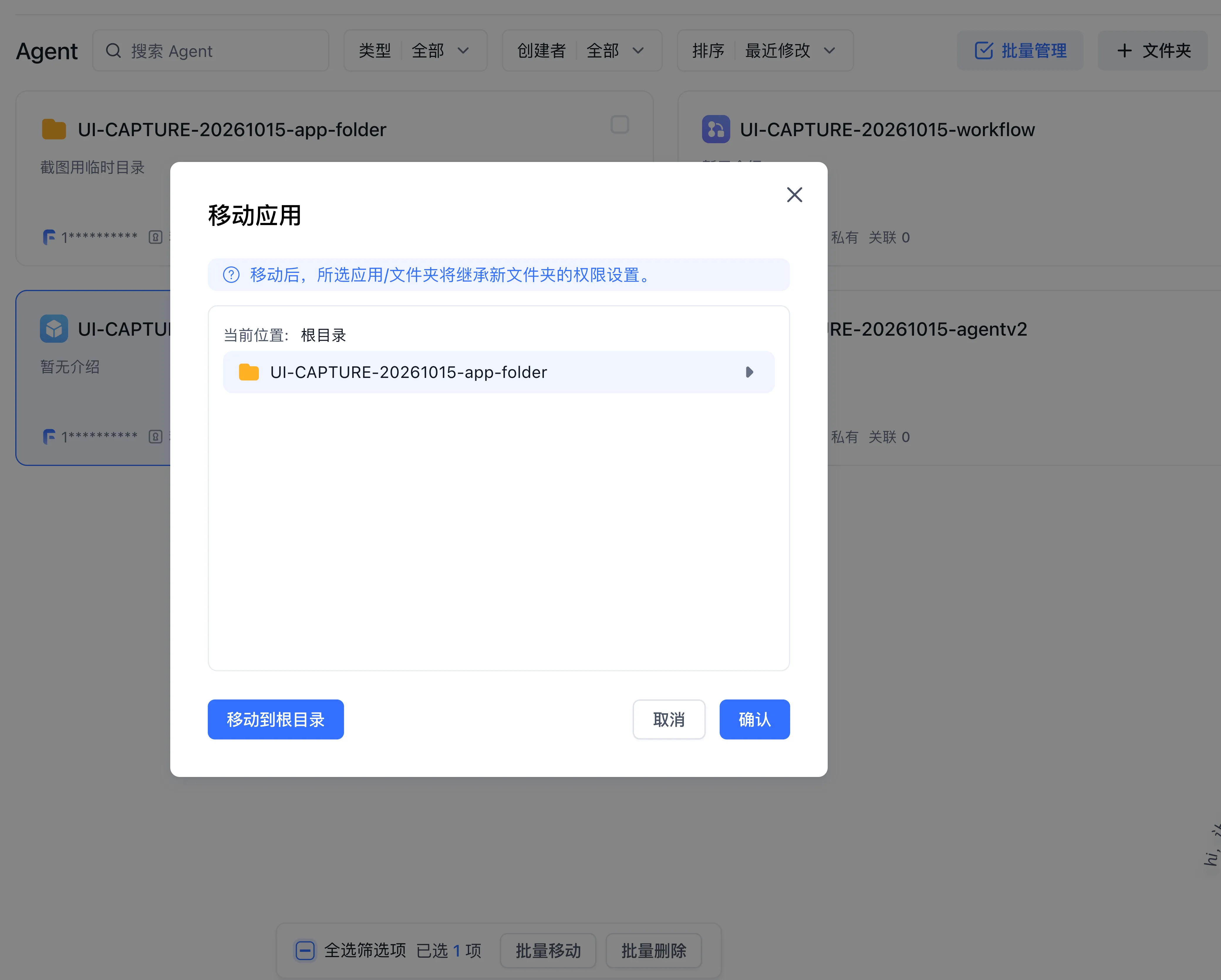
- 在应用列表右上角点击批量管理,进入多选模式。
- 勾选一个或多个应用及文件夹,底部或顶部操作栏会显示当前已选数量。
- 批量移动:点击 批量移动,选择目标文件夹或根目录。开启权限继承的资源在移动后会同步切换为继承目标文件夹的协作权限;关闭权限继承(
inheritPermission=false)的独立授权资源仅更新目录位置与祖先路径,保留原有独立协作者列表,移入受限目录后请核对协作者权限。 - 批量删除:点击 批量删除,核对弹窗列出的待删除资源清单,输入确认文本后提交:只有 1 项可删除资源时输入该资源名称,2 项及以上时输入“确认删除”。删除操作会同步移除该应用关联的历史对话记录、评测任务与分享链接,执行前请先导出重要配置。
应用配置 JSON 导入与导出
工作流与对话 Agent 支持通过 JSON DSL 文件进行跨环境迁移、备份与团队间共享:编辑器内导出两者都支持,编辑器内导入仅工作流支持。
- 导出配置:打开目标工作流或对话 Agent 编辑器,点击左上角应用名称卡片右侧的菜单(工作流为下拉箭头菜单,对话 Agent 为
...菜单),选择 导出配置,即可将当前画布节点、连线与参数保存为本地.json文件或复制到剪贴板(过滤敏感信息 默认勾选)。 - 导入配置:在目标工作流中打开左上角应用名称旁的菜单,选择 导入配置,粘贴 JSON 文本或上传本地
.json文件,点击 保存 即可覆盖当前草稿配置。也可在 工作台 → Agents 列表页右上角点击 导入 直接创建新应用。 - 导入后核对:导入跨团队或跨环境的 JSON 后,需重新绑定本团队可用的对话模型、知识库与工具集,再保存发布。
在 GitHub 上编辑
文件更新时间