
应用发布
发布版本与发布渠道
理解初始发布版本、编辑草稿、调试和发布修改的生效范围。
发布版本确定实际访问使用的运行配置,发布渠道提供分享链接、API、MCP 等访问方式。需要应用编辑及对应发布管理权限。
草稿与初始版本
创建应用时系统建立初始发布版本。编辑器保存当前草稿;调试使用编辑中的配置。后续修改需要发布,才能进入分享链接或 API 等实际访问使用的配置。
发布快照包含工作流节点、连线和对话配置。应用名称、头像等当前元数据独立更新;已有会话还具有历史消息、变量及执行状态。验证发布效果时开启新会话,可以清楚观察本次配置的行为。
| 配置状态 | 读取该状态的入口 | 包含与关联内容 | 变更生效时机 |
|---|---|---|---|
| 编辑草稿(Draft) | 应用编辑器画布与右侧“调试预览”面板 | 当前画布节点、连线、AI 参数、提示词与工具绑定 | 自动保存或点击“仅保存”后立即在编辑器调试中生效 |
| 已发布版本(Published Version) | 对话门户、免登录分享链接、API(/v1/chat/completions)、MCP 服务、企微/飞书/钉钉/微信渠道、定时触发器 | 正式发布时刻的工作流拓扑、系统配置与有效资源快照 | 点击保存 → 保存并发布后对所有外部发布渠道立即生效 |
| 历史版本记录(Version History) | 编辑器右上角时钟图标打开的面板(我的编辑 / 团队云端 标签页) | 历次发布的版本名称、时间戳与配置快照 | 点击条目即可将该版本切换到草稿,需再次点击保存并发布才会切换线上运行版本 |
发布一次修改
- 在编辑器调试一个已知输入,核对输出及引用。
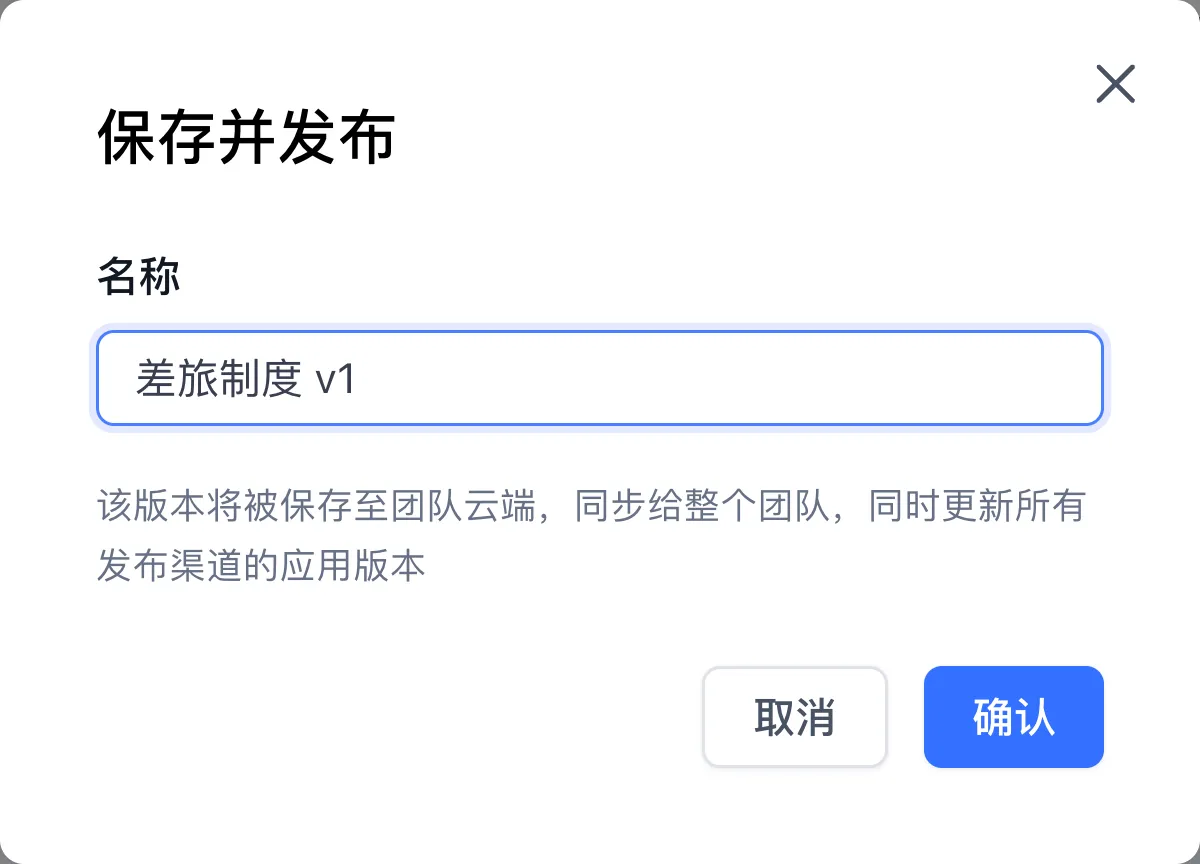
- 点击编辑器右上角 保存 → 保存并发布,填写便于识别的版本名称并确认。看到“发布成功”后继续。
- 进入发布渠道,选择分享链接、API 或 MCP 服务。
- 在该渠道开启新对话,重复测试;查看日志核对运行结果。差旅示例应回答 15 个自然日(界面示例为 15 个日历日)、发票和已批准差旅申请,引用片段应支持这些事实;询问两份差旅资料均未涵盖的事项(如境外签证办理费用如何报销)时,应说明资料缺失。
知识资料更新与配置发布
编辑资料后,按更新资料等待索引完成,并在检索与渠道的新会话中检查新条款。更换知识库、修改检索参数或提示词时,需要发布应用配置。分享渠道的引用展示与访问限制还应在渠道设置中单独核对。
排查版本差异
调试与实际访问结果不同,依次检查最后发布的版本、访问渠道关联的应用、会话历史、模型设置和知识库处理状态。模型生成可能变化,验收以事实、格式和业务规则为准。找到差异后修正对应配置、完成所需发布,再从同一渠道新建对话复测答案与引用。
在时钟图标面板中点击条目切换版本后,再次保存并发布才会更新线上版本,随后重新验证实际访问。Skill 的独立版本操作见 Skill 版本与发布。
下一步:运行日志。
在 GitHub 上编辑
文件更新时间