
知识库
本地文档与非结构化数据导入
掌握本地文档上传、切片参数配置、分块存储与问答对提取模式选型,以及数据预览校验。
本指南指导你将企业本地文档(如政策规范、产品手册、培训资料)导入 FastGPT 知识库,并合理配置切片参数以保障下游检索召回率。
支持的文件格式
FastGPT 支持以下文档类型导入与解析:
- 纯文本与网页/电子书:
.txt,.md,.html,.rtf,.epub - 办公文档与版式文件:
.pdf,.ofd,.docx,.doc,.wps,.docm,.odt,.pptx,.ppt,.pps,.pot,.pptm,.ppsx,.ppsm,.odp - 表格与结构化导出:
.csv,.xlsx,.xls,.xlsm,.xlsb,.ods(其中.doc、.wps、.ppt、.xls、.odt、.rtf、.epub等扩展格式由文档解析服务补充支持)
普通文件上传上限由系统配置 uploadFileMaxSize(默认 1000 MB)决定,单文件体积建议控制在 50 MB 以内以保证解析效率;结构化表格模版导入固定限制单次上传 1 个不超过 50 MB 的文件。上传超大扫描件时,可先在本地使用 OCR 工具提取文本。
步骤一:上传本地文件
- 打开目标知识库,点击右上角的新建/导入,选择文本数据集。
- 在弹出的选择来源窗口中选择本地文件,点击确认。
- 拖拽或点击上传本地文件,支持单次批量选择多个文件同时上传。
- 等待所有文件上传进度达到 100%,点击下一步。
步骤二:选择数据处理模式
在参数配置页的处理方式中选择对应的处理模式:
1. 分块存储(Direct Chunking)
- 运作机制:按段落与字符数将原文切分为若干独立数据块,直接生成向量和全文索引。
- 适用场景:条款规章、学术论文、技术白皮书、通用长篇说明。
- 参数配置建议:
- 分块上限:从当前默认值开始,通过预览核对条款与表格行的完整性,再调整大小。
- 分块边界:检查跨段引用与重复文本,可用控制项取决于所选切分模式。
- 自定义分隔符:支持配置
\n\n或自定义换行符,优先按照章节标题进行天然切分。
2. 问答对提取(QA Extraction)
- 运作机制:在后台调用大语言模型预先读取切片内容,自动归纳出若干“问题-答案”对,并针对问题生成向量索引。
- 适用场景:客服高频问答表、员工手册关键问答、产品功能速查。
- 参数配置建议:配置高质量的对话模型,并编写清晰的提取提示词,确保生成的问答对忠实于原文事实。
步骤三:数据预览与质量核查
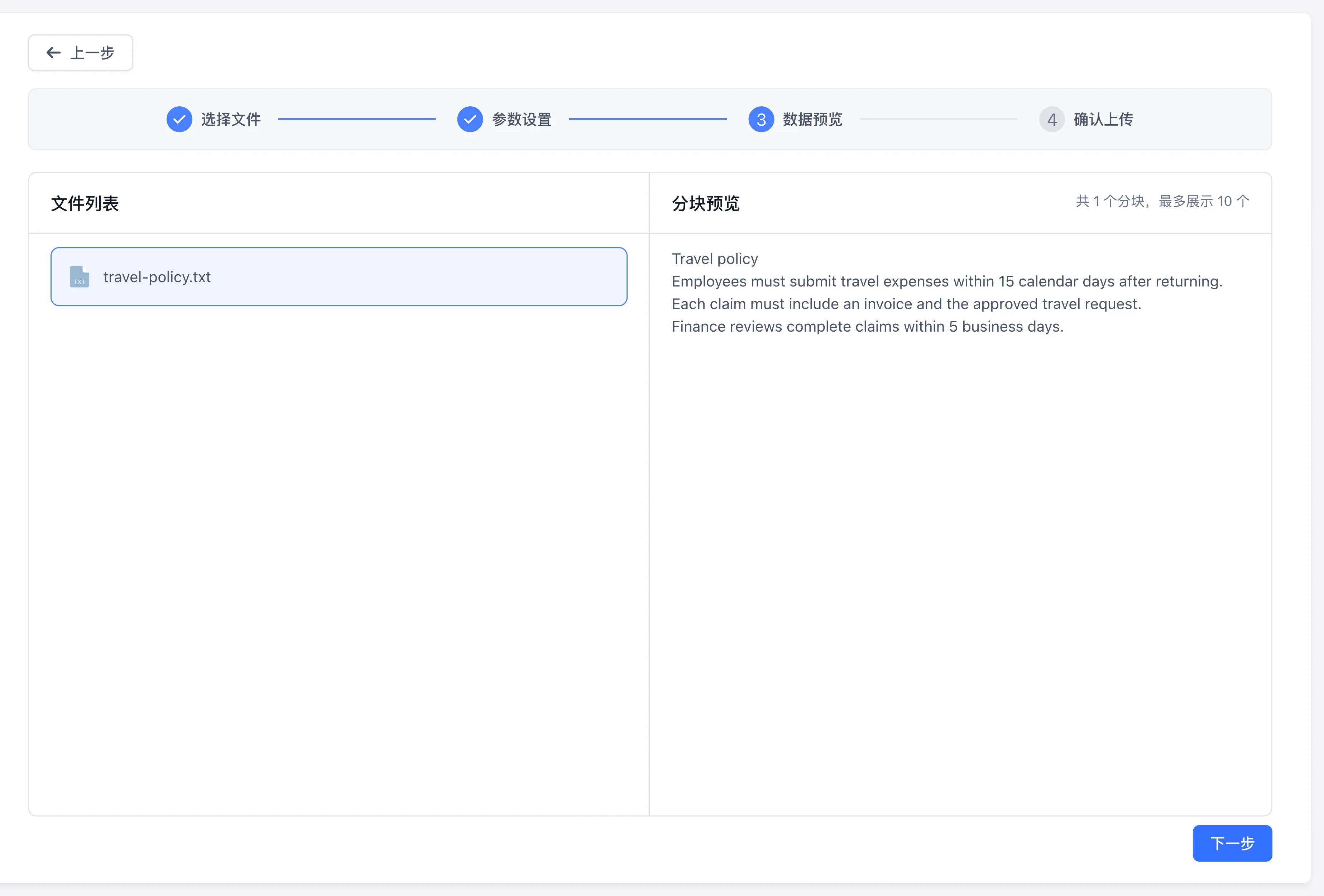
导入向导共包含 选择文件 → 参数设置 → 数据预览 → 确认上传 四步。在参数设置页点击 下一步 进入 数据预览 界面(预览最多展示前 10 个分块),在写入向量库前抽查分块质量:
- 段落连贯性:点击左侧不同文件条目,核对右侧分块是否在完整句意处断开。
- 表格与列表:确认 Markdown 表格、数字序号与标题层级未出现混乱错位。
- 参数微调:发现分块过碎或过长时,点击导入页顶部左侧的上一步调整分块上限数值,系统将立即重新计算预览。
步骤四:提交训练与进度跟踪
- 确认预览质量达标后,点击右下角 下一步 进入 确认上传 步骤,再点击 开始上传。
- 系统创建后台异步任务并开始消费。在知识库集合列表中可以实时观察处理状态:
- 显示“排队中”“内容解析中”“图片解析中”“索引向量化”“问答对提取”“自动索引生成”或“图片索引生成”表示正在执行对应处理阶段。
- 状态转为“已就绪”表示双索引均已完成入库;失败时状态显示为“训练异常”。
- 遇到训练异常时,点击集合列表右上角的异常列表查看失败原因,并在弹窗中按条点击重试或点击全部重试重新发起训练。
下一步
- 验证检索质量:查阅 搜索测试与检索调优。
- 挂载至应用:查阅 将知识库接入应用。
- 结构化数据:查阅 结构化表格模板导入规范。
在 GitHub 上编辑
文件更新时间