
构建应用
配置定时触发
设置执行时间、时区和默认输入,并验证发布后的定时任务。
定时触发(Schedule Trigger)支持为工作流配置按预设周期、时区与默认提示词自动执行的调度规则,适用于每日舆情简报、周期数据巡检、定时知识同步校验与自动化报表推送。
前置条件与生效边界
- 权限要求:拥有目标应用的编辑与发布权限,且应用创建者或执行身份具备关联模型、知识库和工具的调用权限。
- 配额要求:每次定时触发均按实际调用的模型 Token 与工具消耗扣减团队 AI 积分。
- 发布生效规则:定时计划绑定在应用的已发布正式版本上;仅在草稿中开启或修改定时配置不会改变线上调度队列,必须点击右上角保存并发布才会更新下次执行时间(
scheduledTriggerNextTime)。
设置并发布
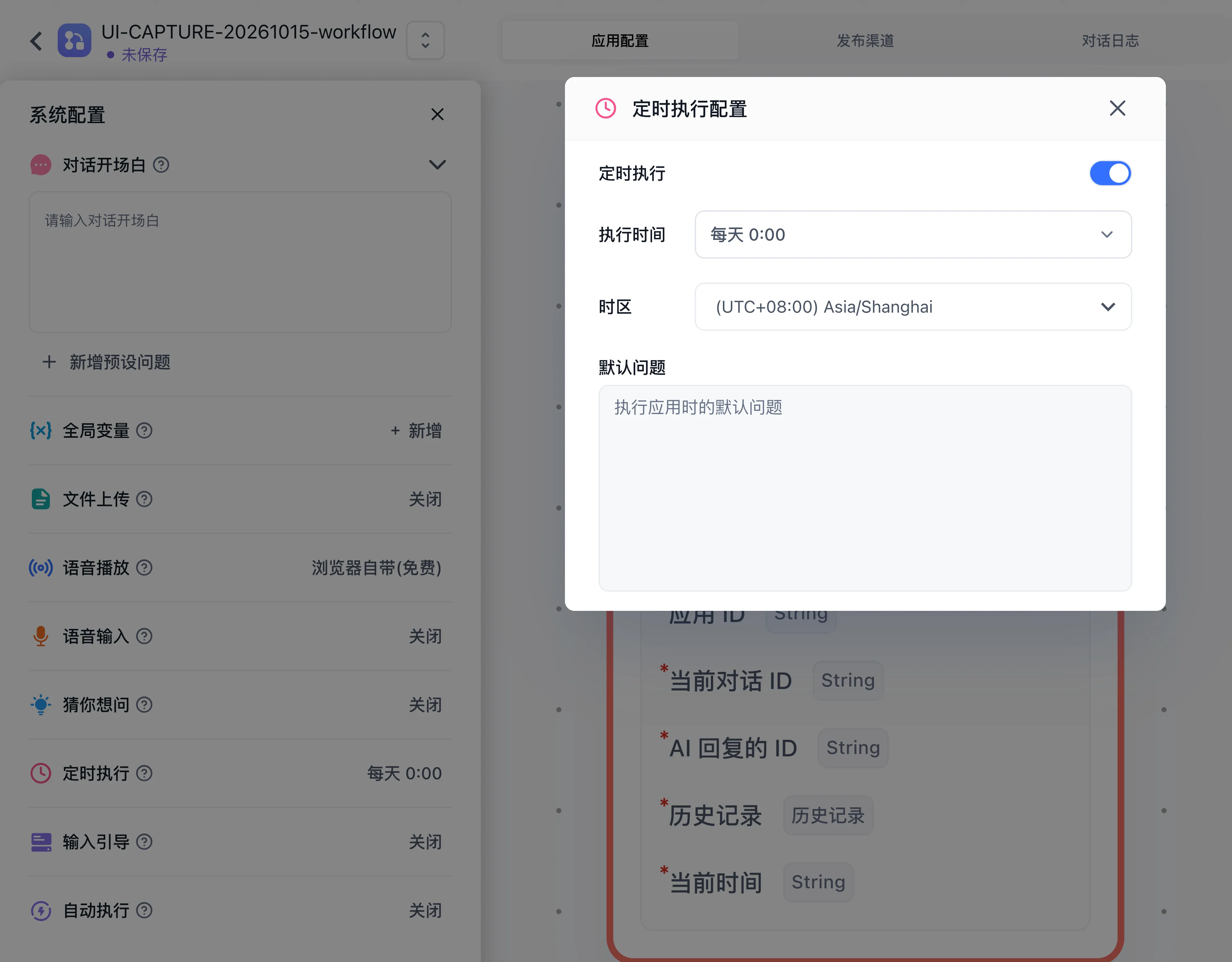
- 定时执行仅工作流支持。打开目标工作流编辑器,在左侧 系统配置 → 定时执行 中点击进入配置弹窗,打开定时执行开关。
- 配置调度参数:
- 执行时间:选择 每天执行 / 每周执行 / 每月执行(每月可选 1–28 日)及对应整点,或选择 间隔执行(每 1、2、3、4、6、12 小时)。
- 时区:明确选择业务所在时区(如
Asia/Shanghai、UTC)。 - 默认问题:填写触发时自动传入工作流开始节点
userChatInput的指令文本(例如汇总过去 24 小时新增工单并发送飞书通知)。
- 先复制该默认提示词,在右侧调试预览面板手动运行一次,确认模型输出与工具调用符合预期。
- 点击工作区右上角保存并发布。服务端调度器会在发布完成后立即注册或更新该应用的下次触发时间戳。
- 到达预定触发时刻后,进入应用的“对话日志”页面,筛选来源为 定时执行 的会话,核对输入、节点执行链路与输出结果。
关闭时停用定时运行并发布该配置,确认计划已移除。定时任务调用工具可能产生真实外部效果,先使用只读任务验证时间与结果。
排查
| 异常现象 | 检查项与处理建议 |
|---|---|
| 到达设定时间未触发运行 | 确认修改定时设置后已点击保存并发布;核对所选时区与当前系统时间;检查团队积分余额是否充足 |
| 定时任务触发但执行中断报错 | 若应用配置了必填前置全局变量且缺少默认值,无人值守运行会因参数缺失失败;为所有全局变量补充默认值或改由工作流内部获取 |
| 外部通知或写入重复执行 | 检查执行时间设置与工作流内部重试逻辑,在外部接口侧增加幂等键校验 |
在 GitHub 上编辑
文件更新时间