
构建应用
构建对话 Agent(标准应用)
配置对话 Agent 的模型、系统提示词、知识库、工具调用、交互能力与工作流转换。
对话 Agent 围绕单个核心对话模型组织系统指令、知识库检索、工具调用与多模态输入,提供开箱即用的表单式编排体验。
适用场景与前提条件
- 适用场景:制度与产品手册问答、固定格式文案生成、单模型挂载少量工具的轻量助手。
- 权限要求:拥有当前团队的应用创建或编辑权限,以及所关联模型、知识库和工具的使用权限。
- 模型要求:关联工具时,所选语言模型需支持工具调用(Function Calling);开启图片或语音输入时,需选择具备视觉或音频能力的模型。
配置步骤
1. 选择模型与基础参数
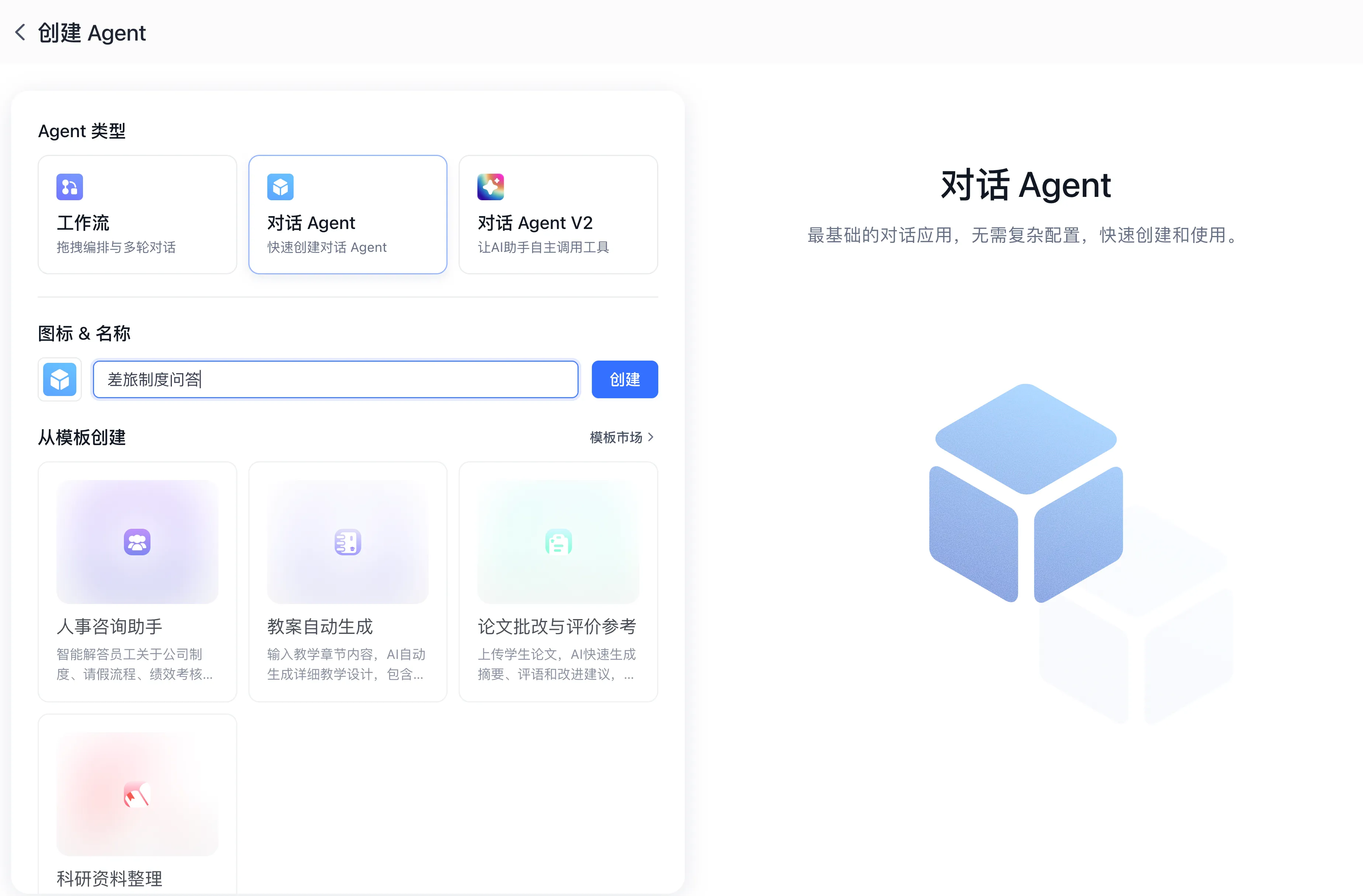
- 进入 工作台 → Agents,点击列表首个 新建 卡片(列表为空时点击页面中央的 创建你的第一个 Agent),选择 对话 Agent,填写应用名称并点击名称框右侧的 创建。
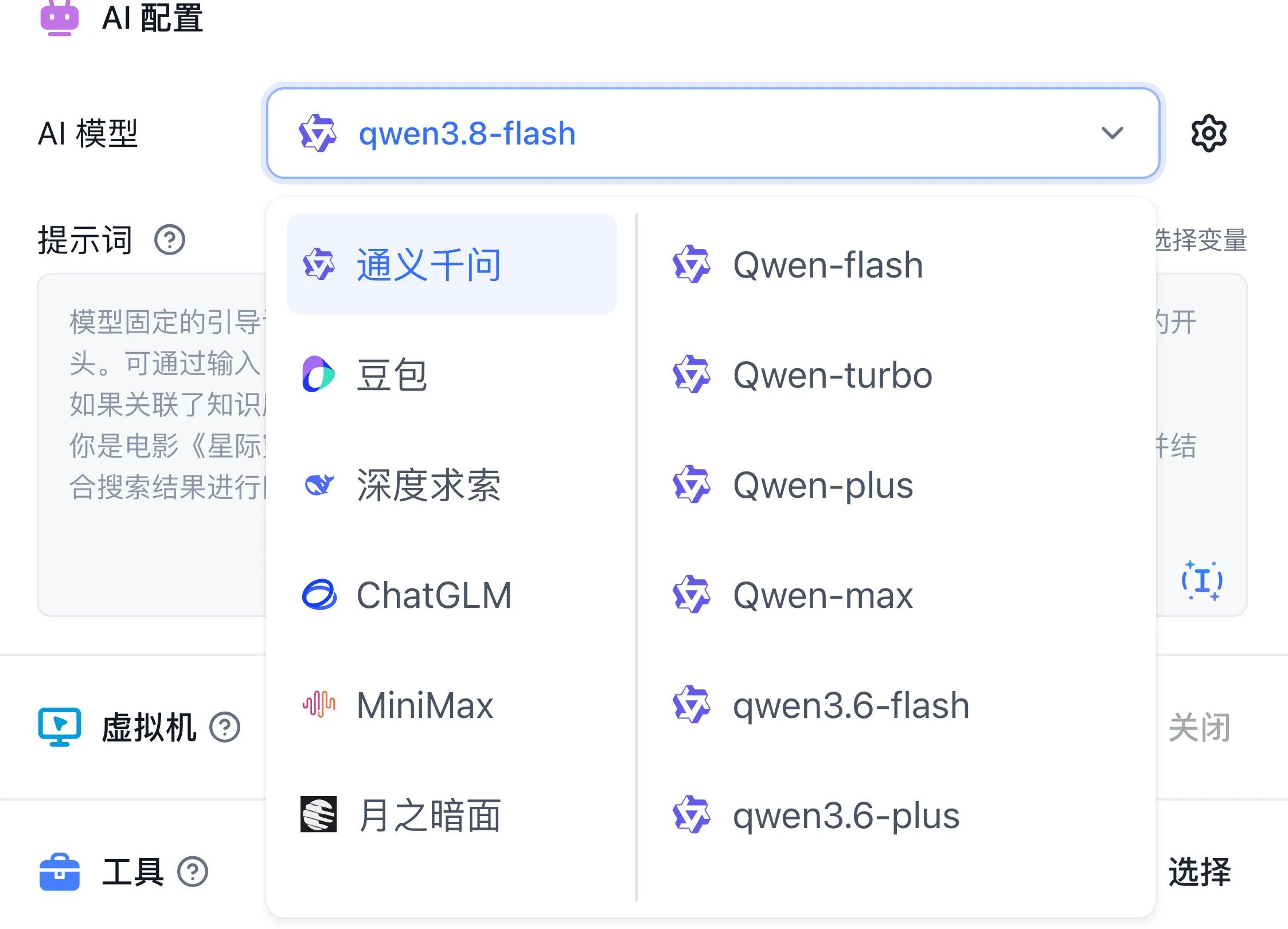
- 在左侧“AI 配置”面板点击模型选择器,挑选当前团队可用的语言模型。
- 点击模型右侧的参数设置图标,按任务配置温度、最大回复 Token、历史聊天记录轮数、输出格式(Text / JSON Schema)及思考推理模式。完整参数见 AI 配置说明。
2. 编写系统提示词与全局变量
- 在“提示词”输入框中定义助手角色、回答边界与输出格式。
- 在提示词中输入
/唤起变量选择菜单,引用已定义的全局变量(如{{userName}});点击提示词框上的 AI 优化提示词 图标可生成或优化提示词。 - 需要用户在对话开始前填写参数时,在 全局变量 区域点击 新增,添加文本、单选、多选或文件类型的全局变量。
3. 关联知识库与检索策略
- 在 知识库 区域点击 + 选择,勾选一个或多个同团队知识库。
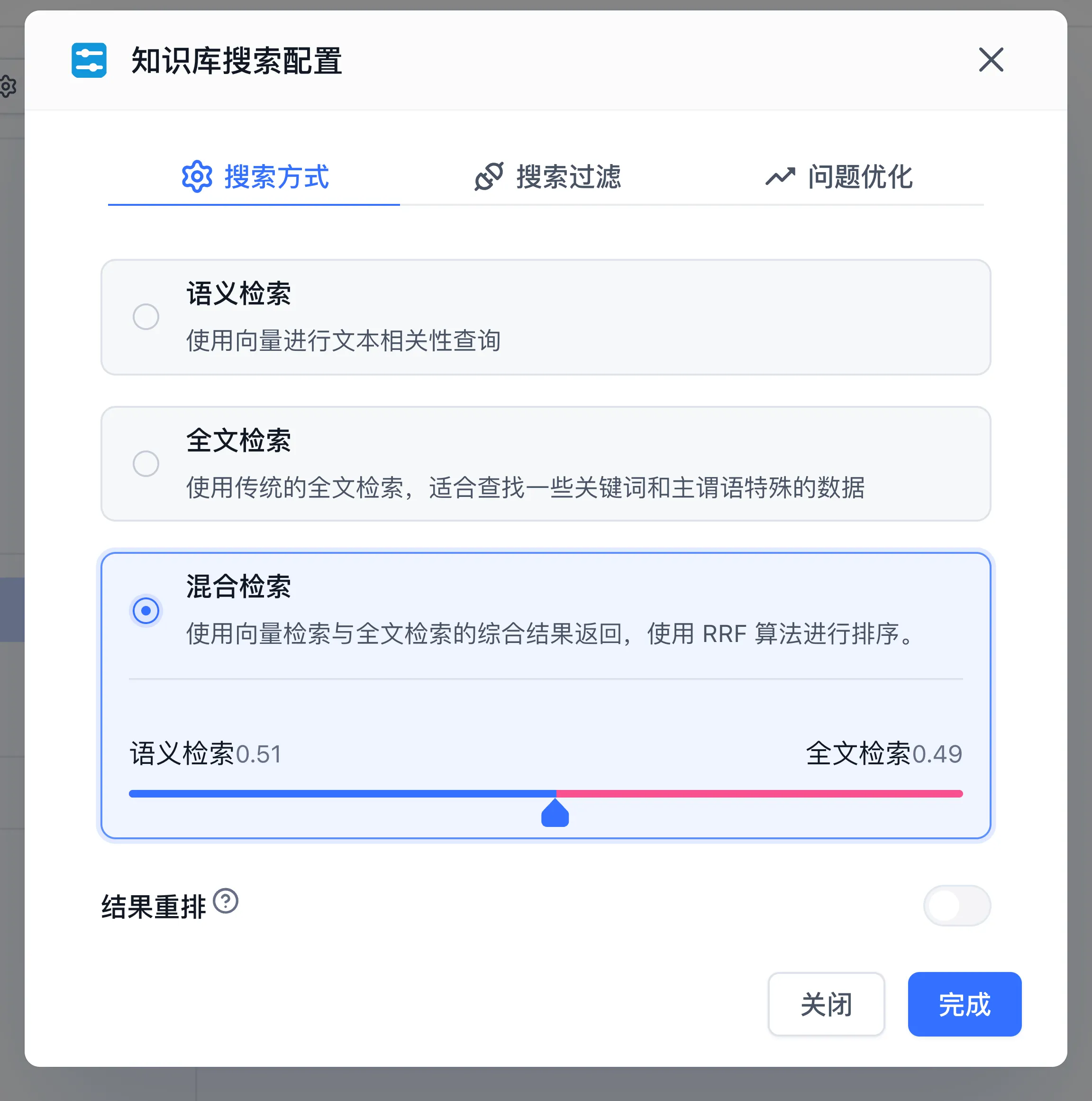
- 点击“参数”打开 知识库搜索配置 弹窗,在 搜索方式 / 搜索过滤 / 问题优化 标签页设置搜索模式(语义检索、全文检索、混合检索)、结果重排(Rerank)、引用上限(Token 预算)、最低相关度阈值与问题优化;商业版另有 标签过滤 标签页,用于集合标签过滤。
- 详细调优方法见 将知识库接入应用。
4. 挂载扩展工具
- 在 工具 区域点击 + 选择(未选择模型时该按钮置灰),在弹窗的 系统工具 / 我的工具 / Agent 标签页中选择所需工具;工作流工具、HTTP 工具和 MCP 工具位于 我的工具。
- 对需要密钥或固定参数的工具完成配置。
- 在提示词中说明工具的触发条件,模型会在对话过程中按用户意图自动发起工具调用并汇总返回结果。
5. 配置对话体验
| 配置项 | 作用 | 详细指南 |
|---|---|---|
| 对话开场白 | 新会话首屏展示欢迎语、预设问题按钮与富文本引导 | 对话开场白 |
| 文件上传 | 允许用户在对话框上传文档或图片参与本轮问答 | 文件输入功能介绍 |
| 语音输入 / 语音播放 | 开启麦克风语音转文字(STT)与回答语音合成(TTS) | 语音输入 |
| 猜你想问 / 输入引导 | 对话后自动生成追问建议,或在输入时提供词库自动补全 | 输入引导 |
调试、发布与转换为工作流
- 右侧实时调试:在右侧“调试预览”窗口发送测试问题,展开回答下方的引用标签与运行详情,核对知识召回分块、工具入参和模型输出。
- 发布正式版本:验证通过后点击右上角 保存 → 保存并发布,填写版本名后确认。草稿修改在保存并发布后正式对外部访问渠道生效,详见 发布版本与发布渠道。
- 一键转换为工作流:当业务需要增加确定性条件分支、循环批处理或人工表单介入时,点击左上角应用名称卡片右侧的 ...(更多) 菜单,选择 转成工作流。弹窗中默认勾选创建新应用复选框,确认后会生成一份新的工作流应用副本;取消勾选该复选框并确认后,可直接将当前应用原位转换为工作流。
调试与生效排查
| 现象 | 排查项 |
|---|---|
| 已修改提示词或知识库,分享链接仍按旧逻辑回复 | 编辑器修改默认保存在草稿,需点击右上角 保存 → 保存并发布,并在分享页开启新对话复测 |
| 挂载了工具但模型未触发调用 | 检查模型是否支持工具调用、工具描述是否清晰,以及必填密钥是否已填写 |
| 知识库有数据但回答未引用 | 在知识库“搜索测试”中核对召回得分,检查相关度阈值与集合标签过滤条件 |
下一步:探索支持自主规划与虚拟机沙箱的 对话 Agent V2,或学习可视化工作流编排。
在 GitHub 上编辑
文件更新时间