
知识库
钉钉知识库
FastGPT 钉钉知识库功能介绍和使用方式
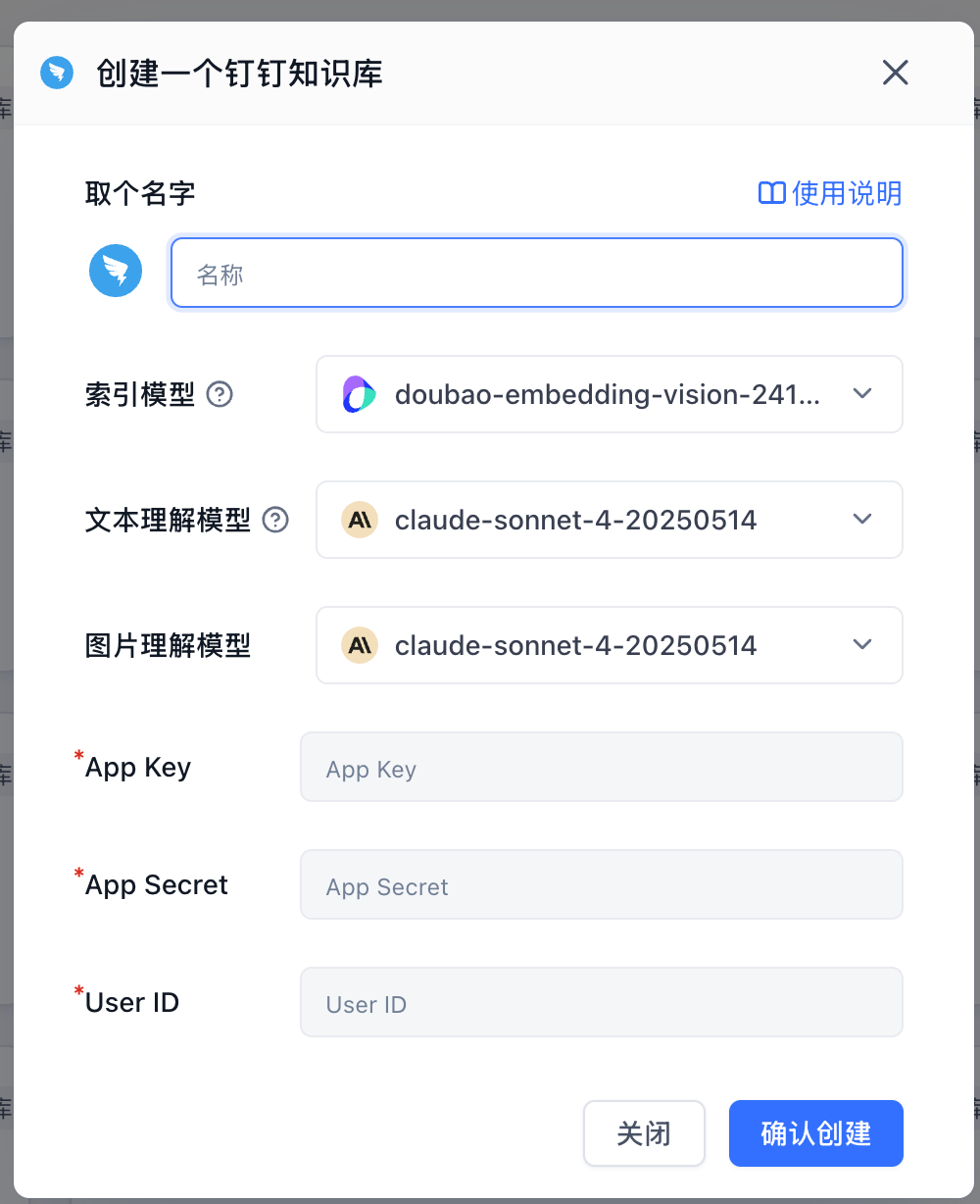 | 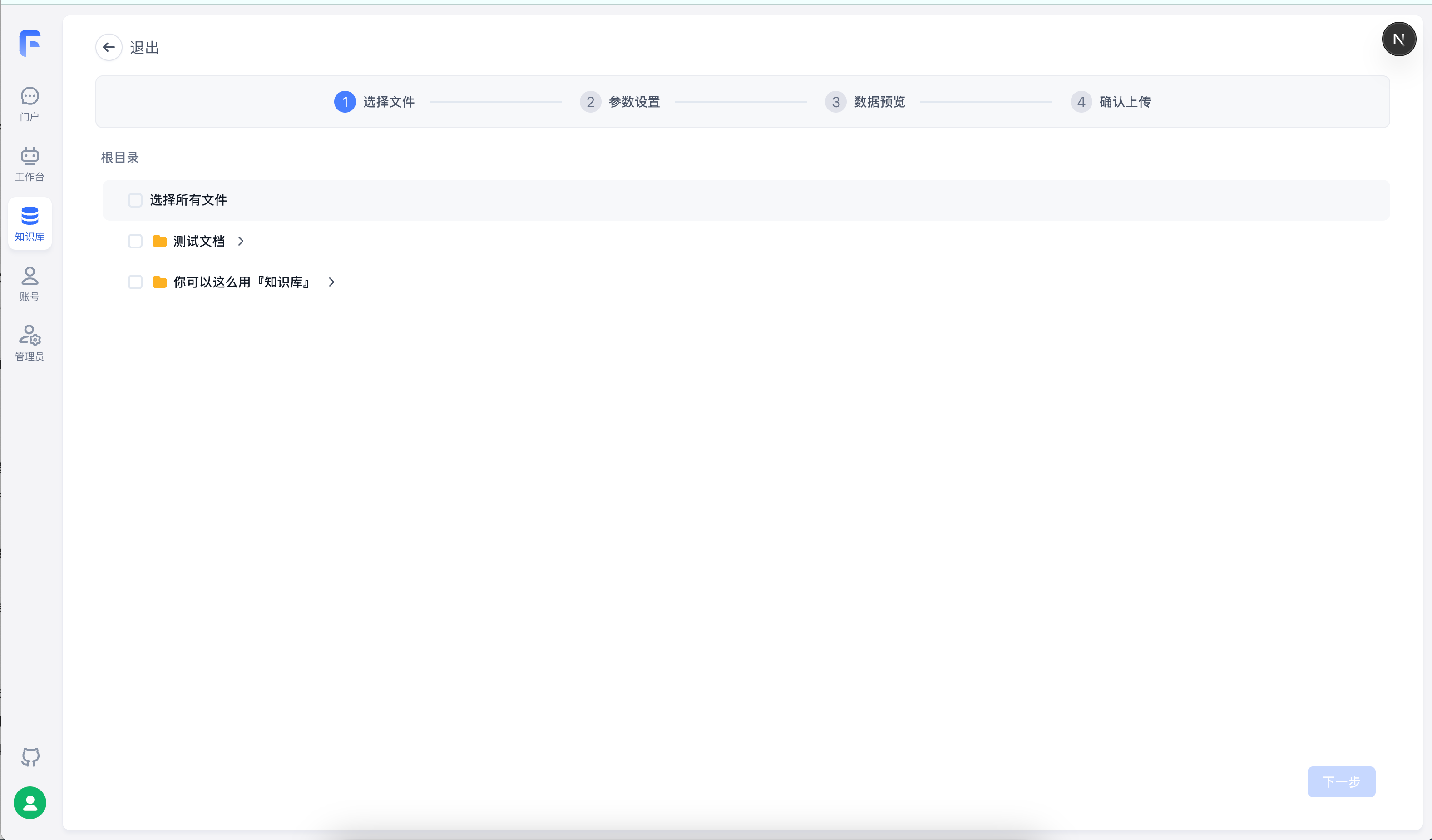 |
FastGPT 支持通过钉钉企业内部应用接入钉钉知识库。创建时只需要填写 App Key、App Secret、User ID,创建完成后进入知识库详情页点击添加文件,再选择要导入的钉钉知识库、在线文档或文件夹。
当前仅支持钉钉在线文档文本,不支持 PDF、Word、Excel、PPT 等二进制文件。
1. 创建钉钉应用
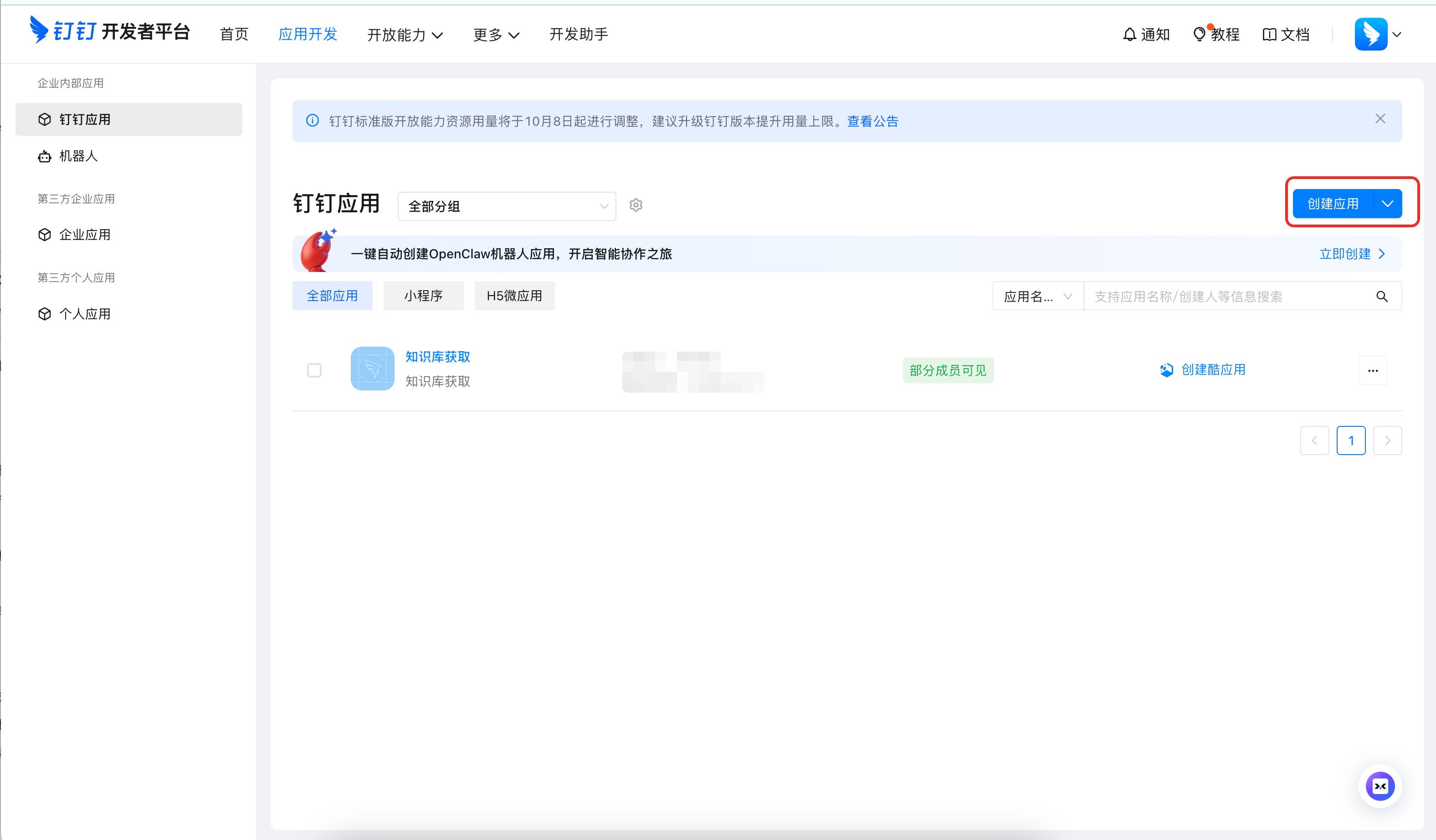
打开 钉钉开发者后台应用详情,选择目标企业下的企业内部应用。
如果还没有应用,先进入应用开发创建一个企业内部应用。
2. 获取 FastGPT 要填写的参数
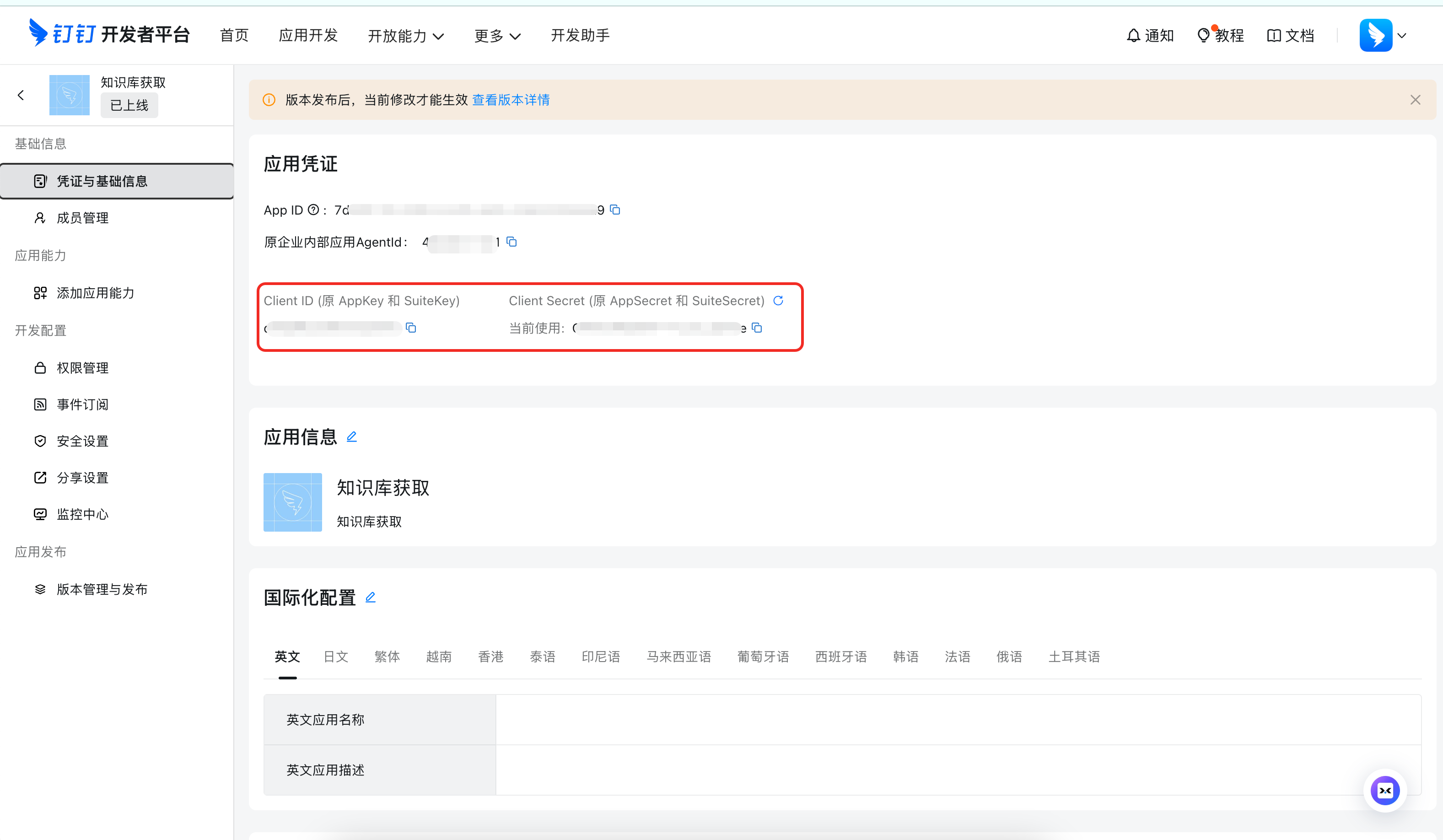
| FastGPT 字段 | 钉钉里去哪里拿 |
|---|---|
App Key | 应用详情页左侧进入凭证与基础信息,复制Client ID(原 AppKey 和 SuiteKey)。 |
App Secret | 同一页面复制Client Secret(原 AppSecret 和 SuiteSecret)。 |
User ID | 由企业通讯录管理员进入钉钉管理后台查看。路径:oa.dingtalk.com -> 通讯录 -> 成员管理 -> 找到作为操作人的成员 -> 点击成员详情,复制该成员的 User ID。 |
注意:
App Secret是密钥,不要公开发送。User ID不是手机号、姓名,也不是unionId。- 如果成员详情页没有展示
User ID,让通讯录管理员在通讯录里导出成员列表,导出的表格中通常包含成员User ID。 - 建议使用一个专门的钉钉成员作为 FastGPT 同步账号,并给它目标知识库的只读权限。
- 该成员没有权限访问的钉钉知识库,不会出现在 FastGPT 的添加文件列表里。
3. 配置钉钉应用权限
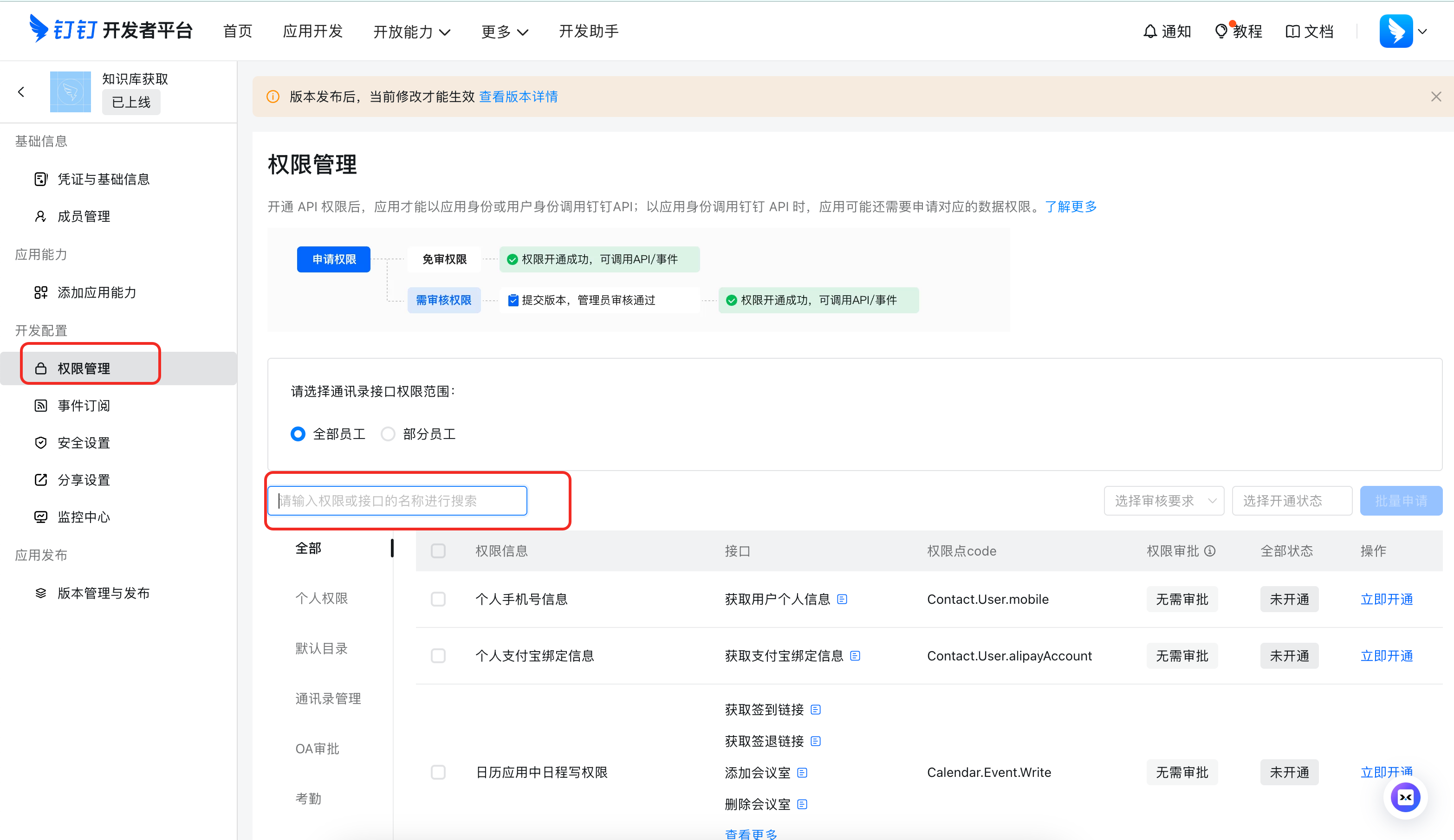
在钉钉应用详情页左侧进入权限管理,搜索并开通以下权限:
| 权限标识 | 用途 |
|---|---|
qyapi_get_member | 通过 User ID 获取接口需要的操作人 ID。 |
Wiki.Workspace.Read | 获取当前操作人可访问的钉钉知识库列表。 |
Wiki.Node.Read | 获取知识库下的文件夹和文档列表。 |
Storage.File.Read | 读取钉钉在线文档正文。 |
权限配置完成后,保存并发布应用配置。若接口报错中出现 requiredScopes,按提示补开对应权限。
4. 在 FastGPT 中创建钉钉知识库
- 进入 FastGPT 知识库列表,点击
新建。 - 选择
第三方知识库下的钉钉知识库。 - 填写:
App KeyApp SecretUser ID
- 点击确认创建。
5. 添加文件和同步
创建完成后:
- 进入该知识库详情页。
- 右上角点击
添加文件。 - 选择目标钉钉知识库。
- 选择要导入的在线文档或文件夹。
- 确认导入。
选择文件夹时,FastGPT 会递归导入该文件夹下支持的在线文档。
钉钉文档内容更新后,可在已导入文件的更多菜单中点击同步,FastGPT 会重新读取最新正文并更新索引。