
PDF 增强解析配置
在 FastGPT v4.18.0 及以上版本中配置 PDF 增强解析服务,支持 SoMark、Doc2X、TextIn 及自建解析服务
本教程适用于 FastGPT v4.18.0 及以上版本。v4.18.0 起,PDF 增强解析已统一迁移到管理员后台可视化配置,保存后立即生效,无需再通过环境变量配置。如果你仍在使用 v4.17.x 及以下版本,请参考环境变量说明(旧版)。
1. 效果与生效范围
FastGPT 内置的 PDF 解析器基于文本流提取,适合纯文字 PDF;遇到扫描件、多栏排版、复杂表格、数学公式和插图时,容易出现错行、表格丢失或公式乱码。
开启 PDF 增强解析 后,FastGPT 会将 PDF 交给外部视觉/OCR 解析服务处理,输出结构化 Markdown,并将提取出的图片自动转存至对象存储,大幅提升检索与问答准确度。
配置完成后,该能力会在以下场景中按需生效:
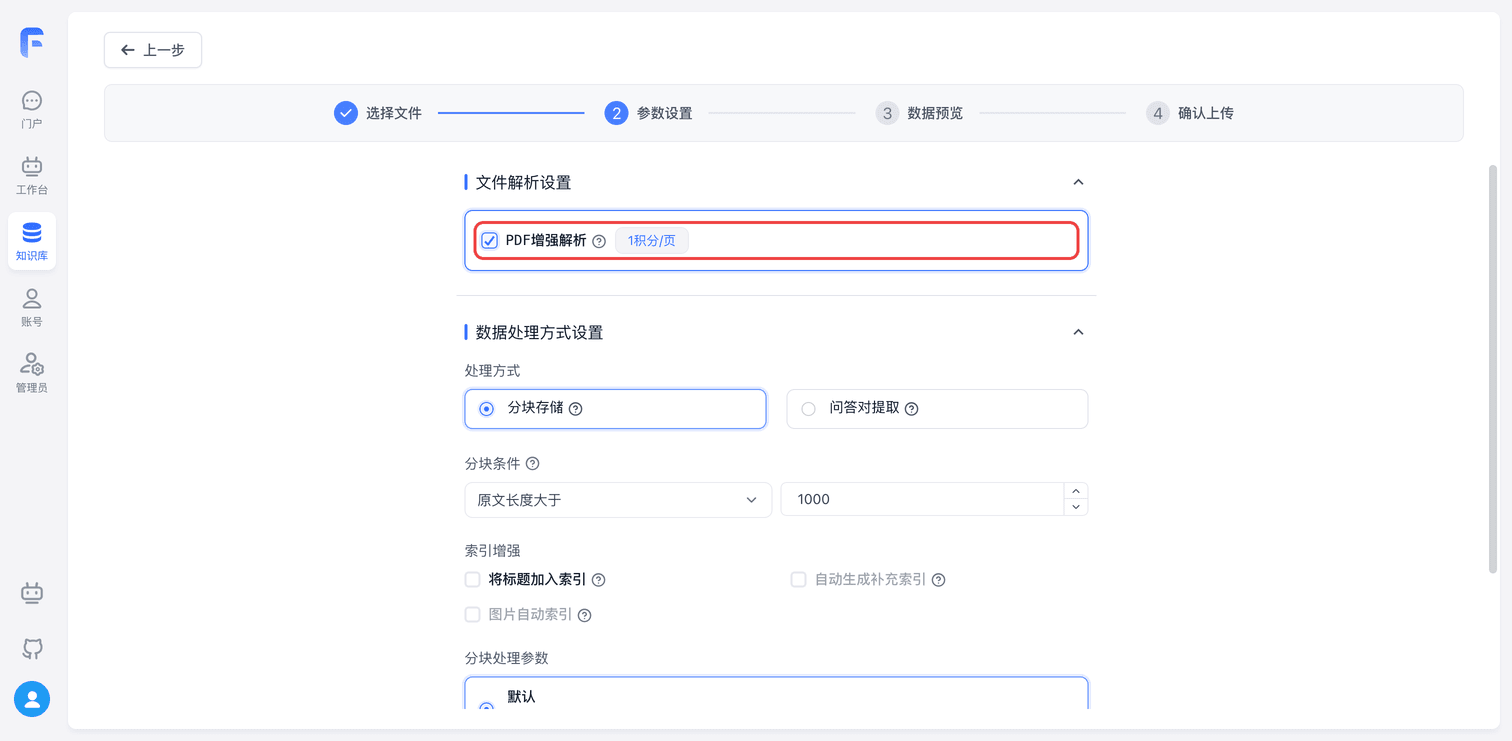
- 知识库导入与重新处理:在知识库上传本地 PDF 文件(或对已有集合重新处理)时,在「参数设置 → 文件解析设置」中勾选 「PDF 增强解析」 即可使用增强解析。
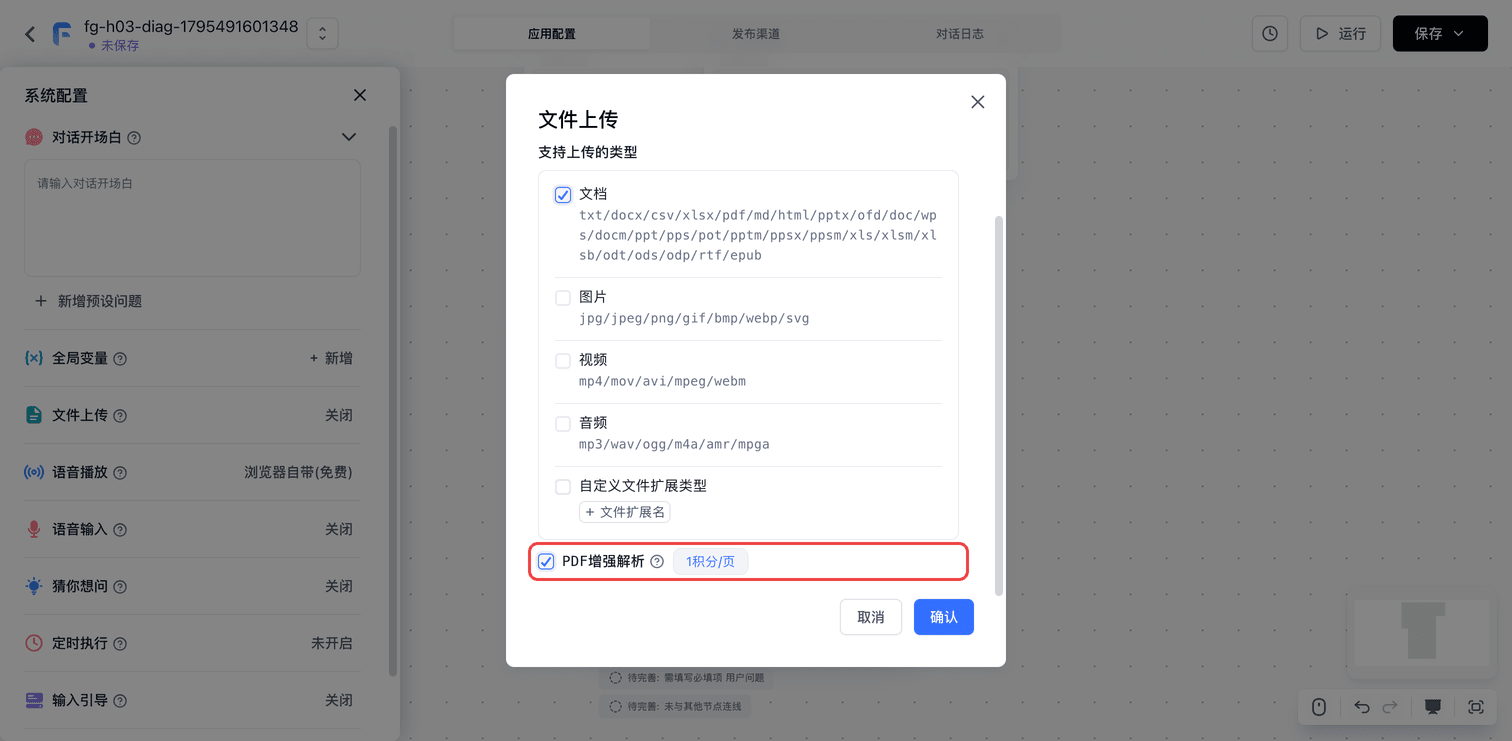
- 应用 / 智能体 / 工作流对话:在应用的「系统配置 → 文件上传」弹窗中开启文档上传并勾选 「PDF 增强解析」 后,用户在对话中上传的 PDF 会自动通过增强解析读取内容。
对于本文介绍的四类 PDF 增强解析服务,未勾选「PDF 增强解析」的 PDF 以及非 PDF 格式文件仍由系统内置解析器处理(若启用了深信服定制解析,命中其配置后缀的文件将直接交由深信服处理)。
2. 如何在后台配置(v4.18.0+)
- 使用
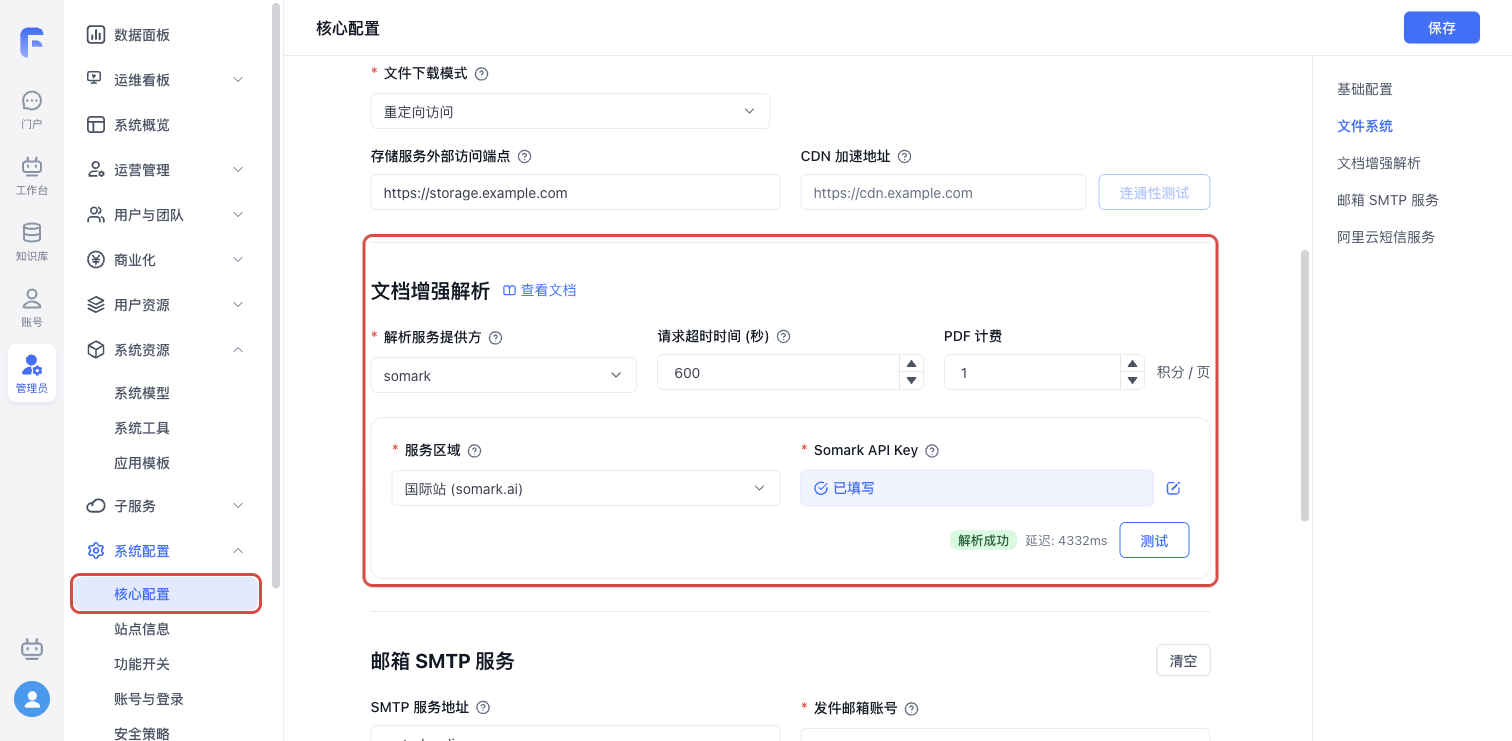
root管理员账号登录 FastGPT,进入 管理员 → 系统配置 → 核心配置(/admin/settings/core)。 - 下滑至 「文档增强解析」 区块,在 解析服务提供方 下拉框中选择需要接入的服务商。
- 按下方对应厂商说明填写服务地址或密钥,可先点击卡片右下角的 测试 按钮(系统会自动发送内置单页测试 PDF 验证连通性、鉴权与解析协议),验证通过后点击页面右上角 保存 即可热重载生效(无需重启容器)。
其他相关配置:
- PDF 计费(商业版):当实例已配置标准套餐时,会在右侧展示 PDF 计费(积分 / 页),所有已启用的增强解析服务统一按实际返回的页数计费。
- 请求超时时间(秒):PDF 增强解析拥有独立超时配置,直接在当前「文档增强解析」区块中调整(范围
60~7200秒,默认600秒),不与普通内置文件解析超时混用。
3. 各解析服务商说明
| 提供方 | 官网 / 密钥获取 | 配置字段 | 特点与适用场景 |
|---|---|---|---|
| SoMark(推荐) | 国际站:somark.ai 国内站:somark.cn | 服务区域、Somark API Key | 同步接口解析,对文字、表格、公式和图片还原效果好;单文件最大支持 200 MB、300 页。 |
| Doc2X | open.noedgeai.com/apiKeys | Doc2X Key | 异步上传与轮询解析,擅长学术论文公式、多栏排版和复杂表格还原。 |
| TextIn (合合信息) | www.textin.com | TextIn AppId、TextIn Secret Code | 企业级高精度 OCR 与版面分析,自动去水印并将表格转为 Markdown。 |
| 自建服务 | 本地镜像部署教程: OXR / MinerU | 自建 PDF 解析服务地址、自建服务认证 Key(可选) | 数据完全留在私有网络内,支持在页面直接点击 测试 发起端到端解析验证,适合有 GPU 资源的私有化部署。 |
SoMark 区域说明
SoMark 的国际站与国内站账号及 API Key 互不通用,请根据申请 Key 的站点选择对应区域:
- 国际站 (
somark.ai):默认兜底区域,请求地址https://somark.ai/api/v1。 - 国内站 (
somark.cn):中国大陆账号使用,请求地址https://somark.cn/api/v1。 - 自定义:适用于兼容 SoMark
/parse/sync协议的私有化部署或内网反向代理,填写不含/parse/sync的基础地址(例如https://somark.example.com/api/v1或内网地址http://10.0.0.10:8080/api/v1),FastGPT 会追加/parse/sync发起请求;该地址由管理员配置,不受用户侧内网 IP 拦截限制。若使用 FastGPT 官方适配的 OXR Docker 镜像(暴露/v2/parse/file),请通过下方「自建服务」接入。
自建服务推荐方案
如果你希望在自有 GPU 服务器上离线部署 PDF 增强解析服务,推荐直接使用 FastGPT 官方适配镜像:
- OXR(推荐):基于 SoMark OXR-1.0,镜像内置权重、免登录拉取、支持单机多卡,详见 接入 OXR PDF 文档解析。
- MinerU:基于视觉和 OCR 流水线解析复杂文档,详见 接入 MinerU PDF 文档解析。
4. 自建服务 API 接口规范
如果你希望自行封装或接入其他第三方解析服务,只需实现以下 HTTP 接口协议,并将完整接口地址填入后台的 自建 PDF 解析服务地址 即可。
请求约定
- 请求方法:
POST - 请求地址:原样请求后台填写的 自建 PDF 解析服务地址(FastGPT 不会自动拼接额外路径),例如
https://pdf-parser.example.com/v2/parse/file - 请求头:
Content-Type: multipart/form-dataAuthorization: Bearer <自建服务认证 Key>(仅当后台填写了认证 Key 时携带)
- 请求体(FormData):
| 字段名 | 类型 | 必填 | 说明 |
|---|---|---|---|
file | File (Binary) | 是 | 待解析的 PDF 文件流,包含原始文件名 |
响应约定
服务需返回 application/json 响应体:
{
  "pages": 10,
  "markdown": "# 文档标题\n\n正文内容、表格、公式以及图片..."
}| 字段名 | 类型 | 必填 | 说明 |
|---|---|---|---|
pages | number | 是 | PDF 总页数,用于商业版按页计费与用量统计 |
markdown | string | 是 | 解析后的 Markdown 内容;内嵌的 base64 图片(data:image/...)或公网图片 URL 会由 FastGPT 自动转存至对象存储 |
error | string | object | 否 | 发生业务错误时返回非空值;FastGPT 检测到该字段或非 2xx HTTP 状态码时会判定解析失败 |
接口自测示例
部署完成后,可使用 curl 验证接口是否符合规范:
curl --fail-with-body \
  -X POST "https://pdf-parser.example.com/v2/parse/file" \
  -H "Authorization: Bearer your-service-key" \
  -F "file=@./sample.pdf"
返回包含 pages 和 markdown 的 JSON 即表示接入就绪;随后在后台填写该地址并点击 测试 确认 FastGPT 容器到解析服务的完整解析链路可用。
文件更新时间